퀵쉐어 PC 사용법, 갤럭시 사진 옮기기와 기기가 안 보일 때 확인할 것
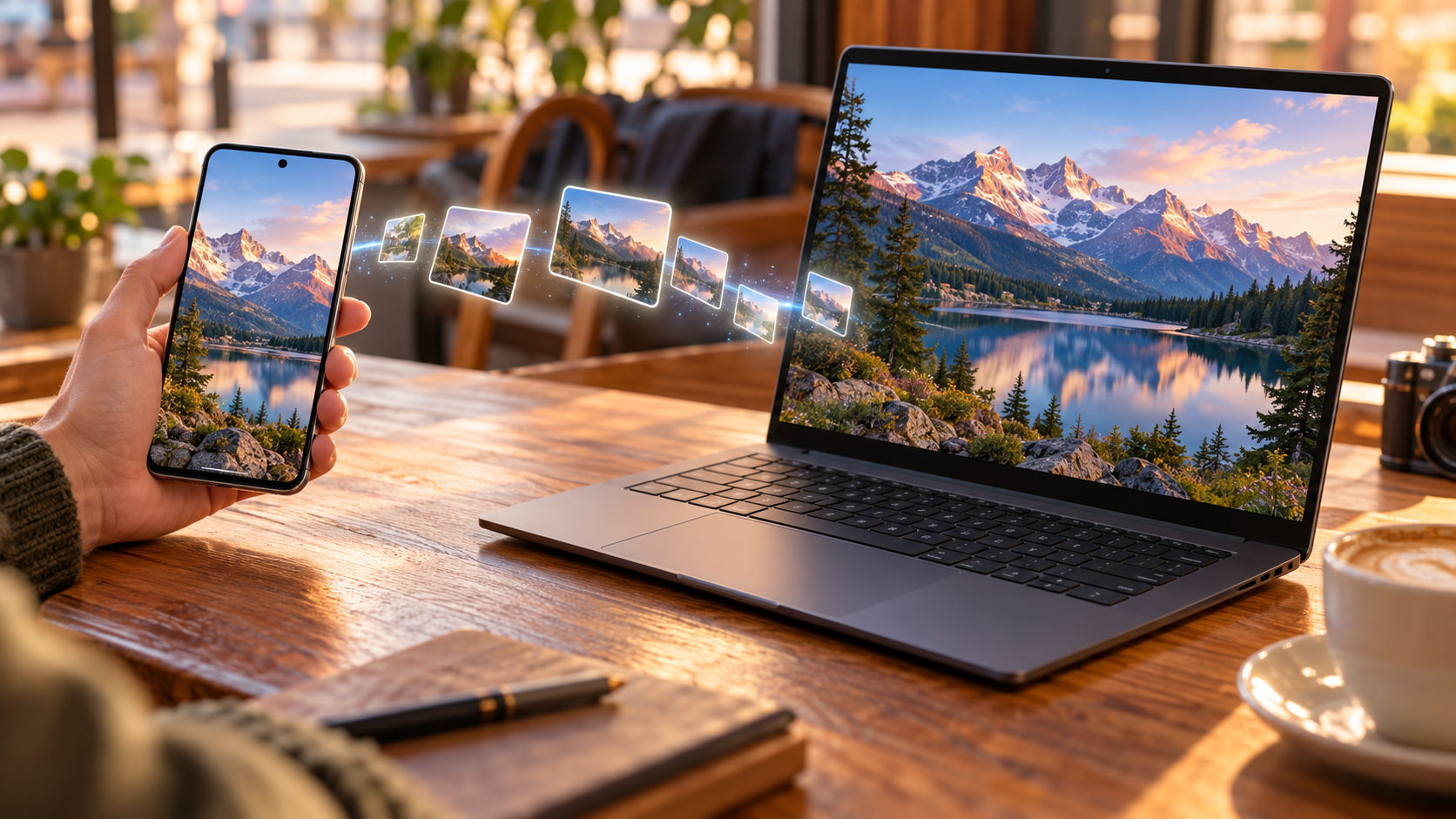
퀵쉐어(Quick Share)는 가까운 Android 휴대전화와 Windows PC 사이에서 사진·동영상·문서를 주고받는 기능입니다. PC가 보이지 않을 때는 재설치부터 하기보다 설치한 앱과 수신 공개 범위를 확인하는 것이 좋습니다.
PC 제조사에 따라 설치 안내가 다릅니다
Google은 일반 Windows PC에는 자사 웹사이트의 Windows용 Quick Share를, 삼성 PC에는 Microsoft Store의 삼성 Quick Share 앱을 안내합니다. 휴대전화가 갤럭시인지와 PC가 삼성 제품인지는 서로 다른 조건입니다.
Google판의 기본 요구사항은 64비트 Windows 10 이상과 Android 6.0 이상이며, ARM 기반 PC에는 Windows 11 이상이 필요합니다. 블루투스와 네트워크 연결 등 하드웨어 조건도 함께 확인해야 합니다.
내 기기끼리 보낼 때의 설정
PC의 Quick Share 설정에서 수신 공개 범위를 확인하세요. 같은 Google 계정을 쓰는 내 기기끼리라면 ‘내 기기’를 선택할 수 있습니다. 모든 사용자에게 계속 공개하기보다 실제 공유 대상에 맞춰 범위를 정하는 편이 좋습니다.
- 휴대전화와 PC를 가까이 둡니다.
- 블루투스와 Wi-Fi 등 필요한 연결을 켭니다.
- 보낼 파일에서 공유·Quick Share를 선택하고 상대 기기를 확인합니다.
- 표시되는 요청과 PIN을 확인해 수신합니다.
기기가 안 보일 때 점검표
| 증상 | 확인할 항목 |
|---|---|
| 상대 기기가 검색되지 않음 | 공개 범위, 블루투스, 같은 네트워크 |
| 회사·학교에서만 실패 | 네트워크의 기기 간 공유 제한 |
| 완료됐는데 파일을 못 찾음 | PC 다운로드 폴더 안 Quick Share |
Google판 앱은 관리자 권한으로 실행하지 않도록 안내합니다. 앱 종류가 다르면 메뉴와 조건도 다를 수 있으므로 설치한 앱의 안내를 기준으로 점검하세요.
사진 한 장으로 먼저 연습하세요
중요한 문서나 동영상을 한꺼번에 보내기 전에 평범한 사진 한 장으로 연결과 저장 위치를 익혀 보세요. 이후 여러 파일을 전송하고 PC에서 열리는 것을 확인한 뒤 원본 보관 여부를 결정하면 실수를 줄일 수 있습니다.