윈도우 한영 전환 방법, 한/영 키·Shift+Space·Win+스페이스바 차이 정리
윈도우에서 한글과 영어를 바꾸는 기본 키는 키보드의 [한/영] 키입니다. 한/영 키가 없는 키보드라면 윈도우 설정의 '레이아웃 변경'에서 오른쪽 Alt, 오른쪽 Ctrl, Shift+Space 가운데 하나를 한영 전환 키로 지정하면 됩니다. Win+스페이스바는 한영 전환 키가 아니라 설치된 입력 언어(한국어, 영어(미국) 등)를 바꾸는 단축키라서, 누르면 한글 입력기 자체가 바뀝니다.
한영 전환 키, 키보드 종류에 따라 다릅니다
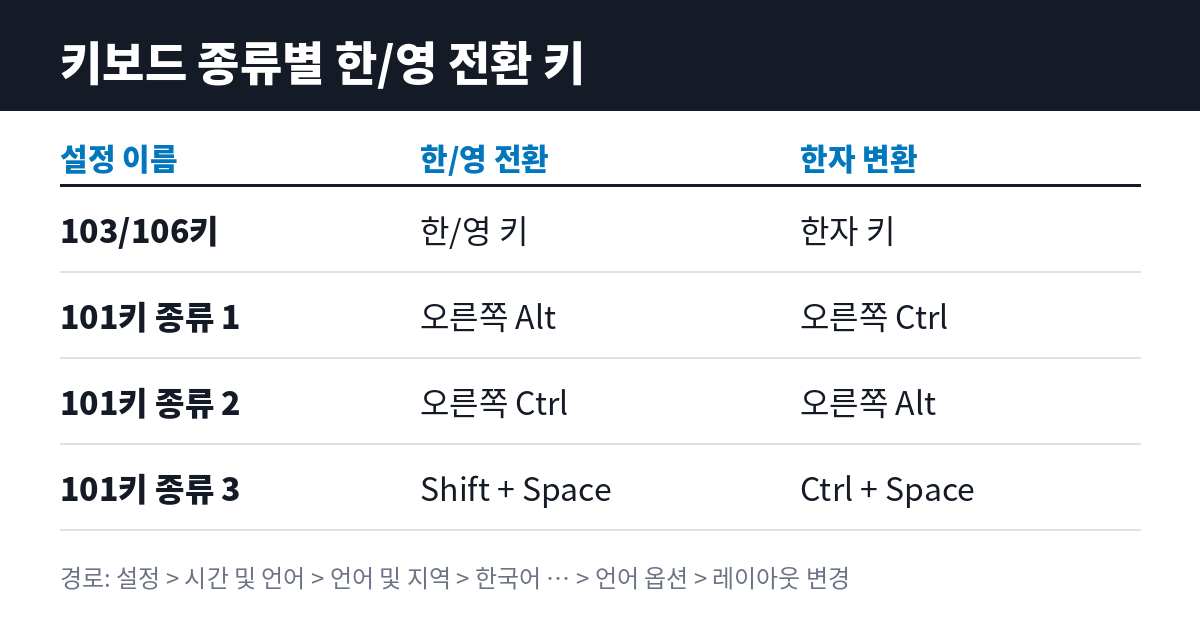
윈도우는 연결된 키보드를 '한글 키보드 103/106키'나 '101키 종류 1~3' 중 하나로 인식합니다. 이 설정에 따라 한영 전환과 한자 변환에 쓰는 키가 정해집니다.
| 설정 이름 | 한영 전환 | 한자 변환 |
|---|---|---|
| 한글 키보드(103/106키) | 한/영 키 | 한자 키 |
| 한글 키보드(101키) 종류 1 | 오른쪽 Alt | 오른쪽 Ctrl |
| 한글 키보드(101키) 종류 2 | 오른쪽 Ctrl | 오른쪽 Alt |
| 한글 키보드(101키) 종류 3 | Shift + Space | Ctrl + Space |
한영 전환을 Shift+Space로 바꾸는 방법
해외 직구 키보드처럼 한/영 키가 없거나, 예전 방식인 Shift+Space가 손에 익었다면 레이아웃을 '종류 3'으로 바꾸면 됩니다. 윈도우11 기준 순서는 다음과 같습니다.
- Win + I를 눌러 [설정]을 엽니다.
- [시간 및 언어] → [언어 및 지역]으로 들어갑니다.
- 언어 목록의 [한국어] 오른쪽 ⋯ 버튼을 눌러 [언어 옵션]을 선택합니다.
- [키보드] 항목의 [레이아웃 변경]을 누릅니다.
- [한글 키보드(101키) 종류 3]을 고른 뒤 [지금 다시 시작]으로 재부팅합니다.
재부팅 뒤에는 Shift+Space로 한영이 바뀌고, 한자 변환은 Ctrl+Space로 옮겨 갑니다. 다시 원래대로 돌리려면 같은 메뉴에서 '103/106키'를 고르면 됩니다.
한/영 키를 눌렀는데 Alt로 인식될 때 해결 방법
키보드에 '한/영'이 인쇄돼 있어도 실제로는 오른쪽 Alt 신호를 보내는 제품이 있습니다. 이때 윈도우 설정이 103/106키로 되어 있으면 한영 전환 대신 Alt가 눌린 것처럼 동작합니다.
- 위 메뉴에서 레이아웃을 [한글 키보드(101키) 종류 1]로 바꾸고 재부팅합니다. 오른쪽 Alt 신호가 한영 전환으로 처리됩니다.
- 그래도 안 되면 [언어 옵션]의 Microsoft 입력기 옵션에서 '호환성'을 켜 보세요. 예전 방식 입력기로 동작해 일부 키보드·프로그램 충돌이 풀리는 경우가 있습니다.
Win+스페이스바를 누르면 입력기가 바뀌는 이유와 끄는 방법
마이크로소프트 지원 문서는 Windows 로고 키+스페이스바를 '입력 언어 및 자판 배열 전환' 단축키로 설명합니다. 한국어 외에 영어(미국) 같은 언어가 함께 설치돼 있으면 이 키를 누를 때 입력 언어가 통째로 바뀌고, 이 상태에서는 한/영 키를 눌러도 한글이 입력되지 않습니다.
- 다시 한글로 돌리기: Win+스페이스바를 한 번 더 눌러 작업 표시줄 오른쪽 아래 표시가 '한' 또는 'A'(한국어 입력기)로 돌아왔는지 확인합니다.
- 아예 바뀌지 않게 하기: 한국어만 쓴다면 [설정] → [시간 및 언어] → [언어 및 지역]에서 영어(미국) 오른쪽 ⋯ → [제거]를 누릅니다. 입력 언어가 하나만 남으면 Win+스페이스바로 바뀔 대상이 없습니다.
- Alt+Shift 전환 끄기: [설정] → [시간 및 언어] → [입력] → [고급 키보드 설정] → [언어 바 옵션]의 키 설정에서 '할당되지 않음'으로 바꾸면 됩니다.
정리
- 한영 전환: 한/영 키(키보드 설정에 따라 오른쪽 Alt·오른쪽 Ctrl·Shift+Space)
- 입력 언어 전환: Win+스페이스바(한영 전환과 다른 기능)
- 키 설정 위치: 설정 → 시간 및 언어 → 언어 및 지역 → 한국어 → 언어 옵션 → 레이아웃 변경