윈도우 클립보드 기록 사용법, Win+V로 예전에 복사한 항목 붙여넣기·고정·삭제·동기화
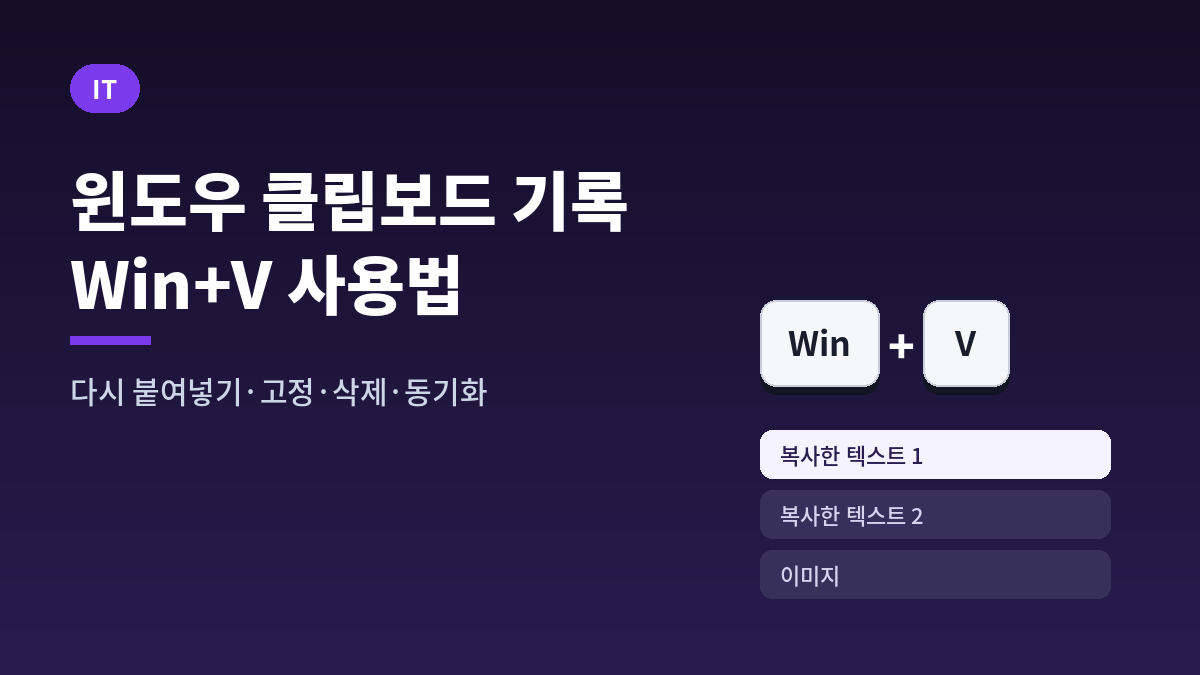
Ctrl + C로 여러 번 복사하면 보통 마지막에 복사한 것만 붙여넣을 수 있습니다. 윈도우의 클립보드 기록을 켜 두면 앞서 복사한 텍스트와 이미지도 목록에서 골라 다시 붙여넣을 수 있습니다. 여는 단축키는 Win + V입니다.
마이크로소프트 지원 문서를 기준으로 켜는 법, 저장 개수와 용량, 고정·삭제, 다른 PC와 동기화하는 방법을 정리했습니다.
1. 클립보드 기록 켜기
- Win + V를 누릅니다.
- 처음 사용한다면 클립보드 기록을 켜라는 안내가 나옵니다. '켜기'를 선택합니다.
- 이후 무엇이든 복사하면 Win + V 목록에 차례로 쌓입니다.
설정에서 관리하려면 '시작 > 설정 > 시스템 > 클립보드'로 이동하면 됩니다. 기록 사용 여부, 기기 간 동기화, 기록 지우기를 모두 이 화면에서 다룹니다.
2. 몇 개까지, 어떤 형식이 저장될까
| 항목 | 기준 |
| 저장 개수 | 최대 25개, 넘으면 오래된 항목부터 자동 삭제(고정 항목 제외) |
| 항목당 크기 | 4MB까지 |
| 지원 형식 | 텍스트, HTML, 비트맵 이미지 |
| PC를 다시 시작하면 | 고정한 항목만 남고 나머지 기록은 지워짐 |
자주 붙여넣는 주소나 문구가 있다면 고정해 두는 것이 핵심입니다. 고정하지 않은 항목은 재시작하거나 25개가 넘으면 사라집니다.
3. 항목 고정하고 지우는 법
- 고정: Win + V 목록에서 남겨 둘 항목의 고정 아이콘을 누릅니다. 고정한 항목은 기록을 지우거나 PC를 다시 시작해도 남습니다.
- 하나만 삭제: Win + V를 누른 뒤 지울 항목의 더 보기(…)에서 삭제를 선택합니다.
- 이 PC의 기록 전체 삭제: Win + V 창 위쪽의 '모두 지우기'를 누릅니다.
- 설정에서 삭제: '설정 > 시스템 > 클립보드'의 클립보드 데이터 지우기 항목에서 '지우기'를 누릅니다. 이때도 고정 항목은 남습니다.
4. 다른 PC와 클립보드 동기화하기
'설정 > 시스템 > 클립보드'에서 '디바이스 전체에서 클립보드 기록'을 켜면 다른 윈도우 PC와 복사한 텍스트를 주고받을 수 있습니다. 모든 기기에서 같은 Microsoft 계정이나 회사 계정으로 로그인해 있어야 합니다.
'복사하는 텍스트를 자동으로 동기화'를 고르면 복사할 때마다 자동으로 넘어가고, 수동을 고르면 클립보드 기록에서 동기화 버튼을 눌러 원하는 것만 보낼 수 있습니다.
5. 쓰기 전에 알아둘 점
클립보드 기록을 켜 두면 비밀번호나 계좌번호 같은 민감한 내용도 복사하는 순간 목록에 남습니다. 공용 PC를 쓰거나 동기화를 켜 둔 상태라면 이런 항목은 쓰고 나서 바로 삭제하는 습관을 들이는 것이 안전합니다.
자주 묻는 질문
이미지도 클립보드 기록에 남나요?
비트맵 이미지는 저장됩니다. 다만 항목 하나가 4MB를 넘으면 기록에 남지 않습니다.
PC를 껐다 켜면 기록이 사라지나요?
고정한 항목을 빼고는 지워집니다. 계속 쓸 문구는 미리 고정해 두세요.
Win + V 한 번이면 지난 복사 목록을 다시 꺼낼 수 있습니다. 자주 쓰는 문구는 고정, 민감한 내용은 바로 삭제, 여러 PC를 쓰면 동기화까지 켜 두면 활용도가 크게 올라갑니다.