윈도우 게임 녹화 방법, Xbox Game Bar 단축키 Win+Alt+R·Win+Alt+G와 저장 위치 바꾸는 법
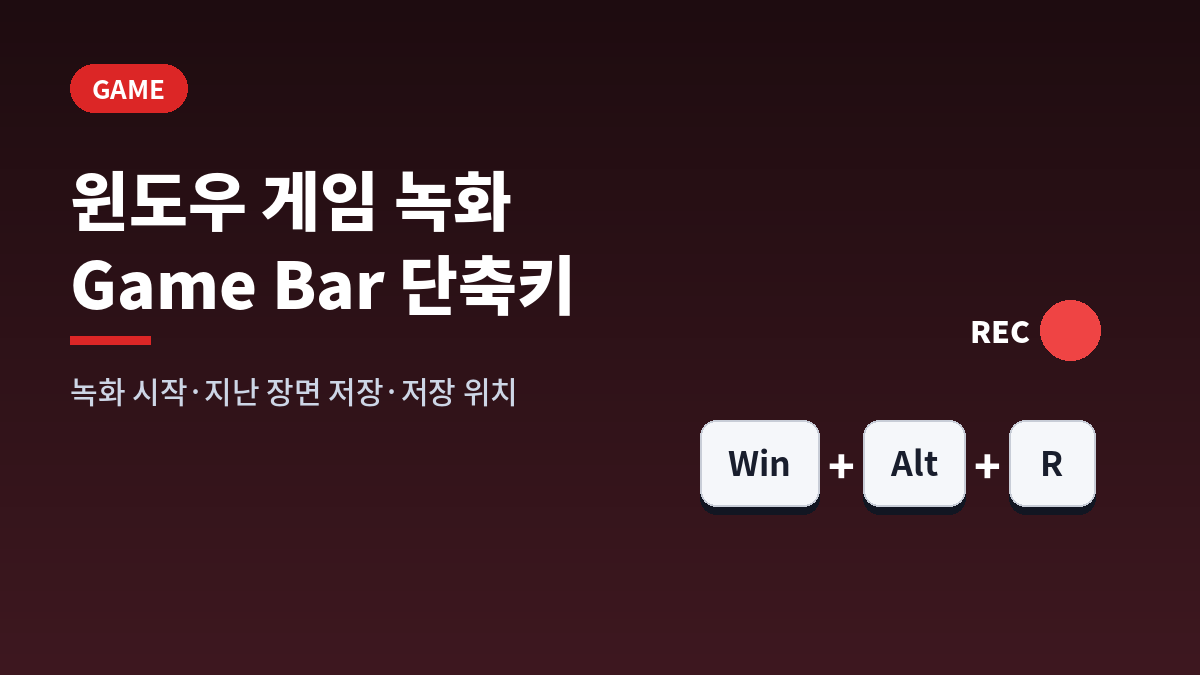
윈도우 10·11에는 따로 프로그램을 깔지 않아도 게임 화면을 녹화할 수 있는 Xbox Game Bar(게임 바)가 들어 있습니다. 단축키 한 번으로 녹화를 시작할 수 있고, 설정을 켜 두면 방금 지나간 장면을 클립으로 남길 수도 있습니다.
엑스박스 고객지원 안내를 바탕으로 기본 단축키, 녹화 순서, 저장 위치, 단축키가 먹히지 않을 때 확인할 점을 정리했습니다.
1. 게임 바 기본 단축키
| 단축키 | 기능 |
| Win + G | 게임 바 열기 |
| Win + Alt + R | 녹화 시작·중지 |
| Win + Alt + G | 마지막 플레이 장면 녹화(백그라운드 녹화가 켜져 있을 때) |
| Win + Alt + Print Screen | 게임 스크린샷 찍기 |
| Win + Alt + M | 마이크 녹음 시작·중지 |
단축키는 바꿀 수 있습니다. Win + G로 게임 바를 연 뒤 '설정 > 추가 설정 > 바로 가기'에서 원하는 조합을 입력하고 저장하면 됩니다.
2. 게임 바로 녹화하는 순서
- 게임을 실행한 상태에서 Win + G를 눌러 게임 바를 엽니다.
- 위젯 메뉴에서 '캡처'를 선택합니다.
- '녹화 시작', '스크린샷 찍기', '마지막 녹화' 가운데 필요한 기능을 누릅니다.
- 녹화를 마친 클립과 스크린샷은 위젯 메뉴의 '갤러리'에서 확인합니다.
게임 바를 띄우지 않고 Win + Alt + R만 눌러도 녹화가 시작됩니다. 녹화가 시작되거나 끝날 때 화면이 한 번 깜박이니 그걸로 작동 여부를 알 수 있습니다.
3. 지나간 장면을 남기는 백그라운드 녹화
Win + Alt + G로 마지막 장면을 저장하는 기능은 백그라운드 녹화가 켜져 있을 때만 작동합니다. 이 기능은 기본값이 꺼짐이라 '설정 > 게임 > 캡처'에서 직접 켜야 합니다.
저장할 길이도 같은 메뉴에서 고릅니다. 다만 백그라운드 녹화는 게임 중 계속 화면을 지켜보는 방식이라 PC 자원을 조금 쓰고, 게임 성능에 영향을 줄 수 있습니다.
4. 녹화 파일 저장 위치와 바꾸는 법
'설정 > 게임 > 캡처' 화면 위쪽에 클립과 스크린샷이 저장되는 폴더가 나오고, '폴더 열기'를 누르면 바로 이동합니다. 같은 화면에서 한 번에 녹화할 최대 길이도 정할 수 있습니다.
저장 위치를 바꾸고 싶다면 파일 탐색기에서 Captures 폴더를 원하는 위치로 통째로 옮기면 됩니다. 폴더를 어디로 옮기든 윈도우는 그 폴더에 계속 저장합니다.
5. 전체 화면 게임에서 단축키가 안 될 때
- 전체 화면(독점 모드) 게임에서는 게임 바 창이 보이지 않을 수 있지만, Win + Alt + R 단축키로 녹화는 할 수 있습니다.
- 그래도 반응이 없으면 Win + G를 눌러 보세요. 화면이 두 번 깜박이면 게임이 인식된 것이니, 게임을 전체 화면으로 다시 실행한 뒤 단축키를 씁니다.
- '설정 > 게임 > Game Bar'에서 게임 바 사용이 켜져 있는지 확인합니다.
- 게임 화면 설정을 '테두리 없는 창'으로 바꿔 보거나 그래픽 드라이버를 업데이트합니다.
엑스박스 고객지원에 따르면 2024년 10월부터 Xbox 앱과 게임 바의 일부 기능은 윈도우 10 22H2 이상에서 제대로 작동합니다. 단축키가 계속 안 먹히면 윈도우 업데이트도 함께 확인하세요.
자주 묻는 질문
Win + Alt + G를 눌러도 아무 일이 없어요
백그라운드 녹화가 꺼져 있을 가능성이 큽니다. '설정 > 게임 > 캡처'에서 백그라운드 녹화를 켠 뒤 다시 시도하세요.
녹화 파일은 어디서 찾나요?
게임 바의 '갤러리'에서 볼 수 있고, '설정 > 게임 > 캡처'의 '폴더 열기'를 누르면 실제 저장 폴더로 이동합니다.
녹화는 Win + Alt + R, 지나간 장면은 Win + Alt + G입니다. Win + Alt + G를 쓰려면 백그라운드 녹화를 먼저 켜 두고, 저장 위치는 Captures 폴더를 옮겨 바꾸면 됩니다.