크롬 캐시 삭제 방법, PC 단축키 Ctrl+Shift+Delete와 로그인 유지한 채 캐시만 지우는 법
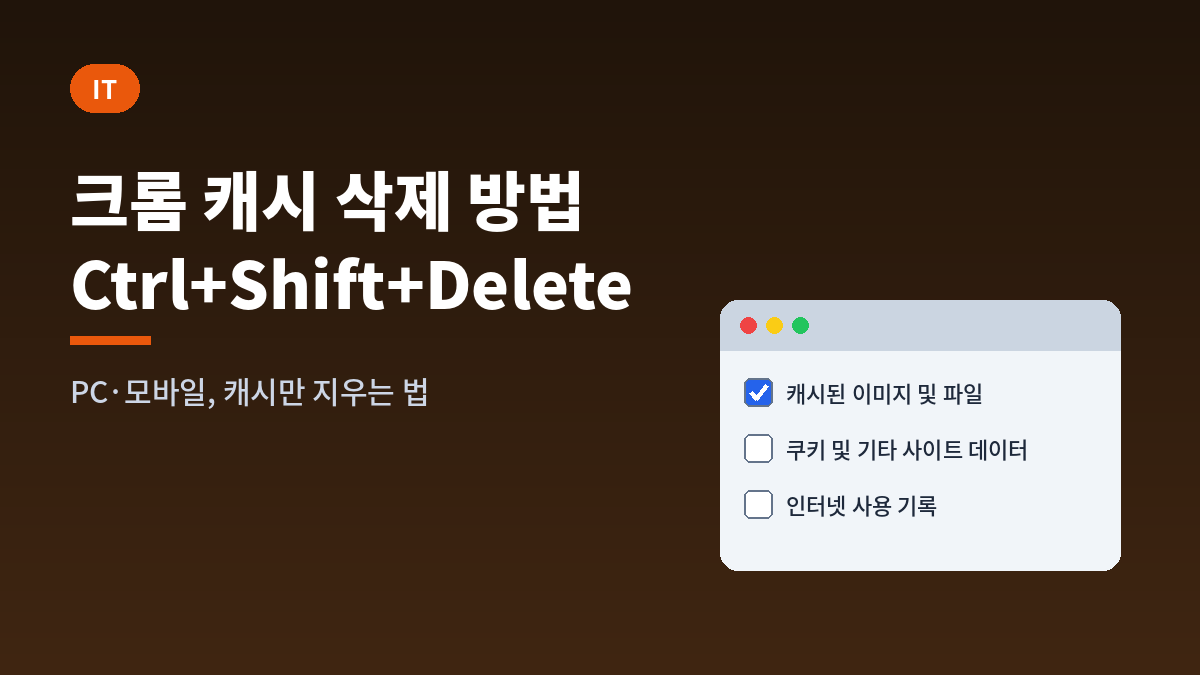
사이트가 깨져 보이거나 바뀐 내용이 반영되지 않을 때 먼저 해 볼 수 있는 것이 크롬 캐시 삭제입니다. PC에서는 단축키 Ctrl + Shift + Delete 하나로 삭제 창을 바로 열 수 있습니다.
구글 크롬 고객센터 안내를 기준으로 캐시와 쿠키의 차이, PC·안드로이드 삭제 순서, 로그인은 그대로 두고 캐시만 지우는 방법을 정리했습니다.
1. 캐시와 쿠키, 무엇을 지울지 먼저 정하기
| 항목(크롬 표기) | 지우면 생기는 일 |
| 캐시된 이미지 및 파일 | 다음 방문 때 이미지 등을 다시 불러와 일부 사이트가 잠시 느리게 열릴 수 있음 |
| 쿠키 및 기타 사이트 데이터 | 사이트별 설정이 지워지고, 로그인해 둔 사이트는 다시 로그인해야 함 |
| 인터넷 사용 기록 | 방문한 페이지 목록이 지워짐 |
로그인을 풀고 싶지 않다면 '캐시된 이미지 및 파일'만 골라 지우면 됩니다. 쿠키까지 지우면 대부분의 사이트에서 로그아웃됩니다.
2. PC 크롬에서 캐시 삭제하는 순서
- 크롬 오른쪽 위의 더보기(⋮)를 누르고 '인터넷 사용 기록 삭제'를 선택합니다. 단축키는 윈도우 Ctrl + Shift + Delete, 맥 ⌘ + Shift + Delete입니다.
- 기간을 고릅니다. 최근 문제만 해결하려면 '지난 1시간', 전부 지우려면 '전체 기간'을 고르면 됩니다.
- 지울 항목에 체크합니다.
- '데이터 삭제'를 누릅니다.
주소창에 '인터넷 사용 기록 삭제'라고 입력한 뒤 나타나는 작업 버튼을 눌러도 같은 창으로 바로 이동합니다.
3. 로그인은 유지하고 캐시만 지우는 법
삭제 창에서 '캐시된 이미지 및 파일'만 체크하고 '쿠키 및 기타 사이트 데이터'와 '인터넷 사용 기록'은 해제한 뒤 데이터 삭제를 누르세요. 화면 표시 문제는 해결을 시도하면서 사이트 로그인 상태는 그대로 둘 수 있습니다.
크롬 동기화를 켜 둔 상태라면 쿠키를 지워도 동기화에 쓰는 구글 계정 로그인은 유지됩니다. 웹사이트에 로그인된 구글 계정까지 모두 로그아웃하려면 크롬에서 직접 로그아웃해야 합니다.
4. 안드로이드 크롬에서 지우기
- 크롬 앱을 열고 주소창 오른쪽의 더보기(⋮)를 누릅니다.
- '인터넷 사용 기록 삭제'를 선택합니다.
- 기간을 고릅니다. 기본값은 최근 15분입니다.
- 항목을 직접 고르려면 '옵션 더보기'를 누르고 '캐시된 이미지 및 파일' 등 지울 항목을 선택합니다.
- '데이터 삭제'를 누릅니다.
안드로이드에서도 크롬에 로그인해 둔 상태라면 쿠키를 지워도 google.com, youtube.com 같은 구글 사이트의 로그인은 유지됩니다.
5. 한 페이지만 캐시 없이 새로고침하기
특정 사이트 하나만 이상하다면 전체 삭제 대신 캐시를 무시하고 새로고침하는 방법이 빠릅니다. 윈도우는 Shift + F5 또는 Ctrl + Shift + R, 맥은 ⌘ + Shift + R입니다.
자주 묻는 질문
캐시를 지우면 저장된 비밀번호도 사라지나요?
'캐시된 이미지 및 파일'만 지우면 저장된 비밀번호는 그대로입니다. 삭제 창에서 비밀번호 항목을 따로 체크했을 때만 지워집니다.
캐시 삭제 후 사이트가 느려졌어요
이미지 등을 처음부터 다시 불러오기 때문에 생기는 현상입니다. 한 번 방문하고 나면 다시 캐시가 쌓입니다.
화면이 이상할 땐 Ctrl + Shift + Delete로 창을 열고 '캐시된 이미지 및 파일'만 지워 보세요. 한 사이트만 문제라면 Shift + F5 새로고침이 먼저입니다.