PS5 듀얼센스 컨트롤러는 PC에서도 그대로 쓸 수 있습니다. 별도 어댑터 없이 USB-C 케이블이나 PC의 블루투스로 연결하면 되고, 스팀 게임이라면 버튼 표시까지 플레이스테이션 모양으로 바뀝니다.
다만 케이블 종류, 스팀 설정, 게임마다 다른 지원 범위 때문에 '연결은 됐는데 게임에서 안 먹힌다'는 경우가 많습니다. 연결 방법과 인식이 안 될 때 확인할 부분을 순서대로 정리했습니다.
1. 유선으로 연결하는 법
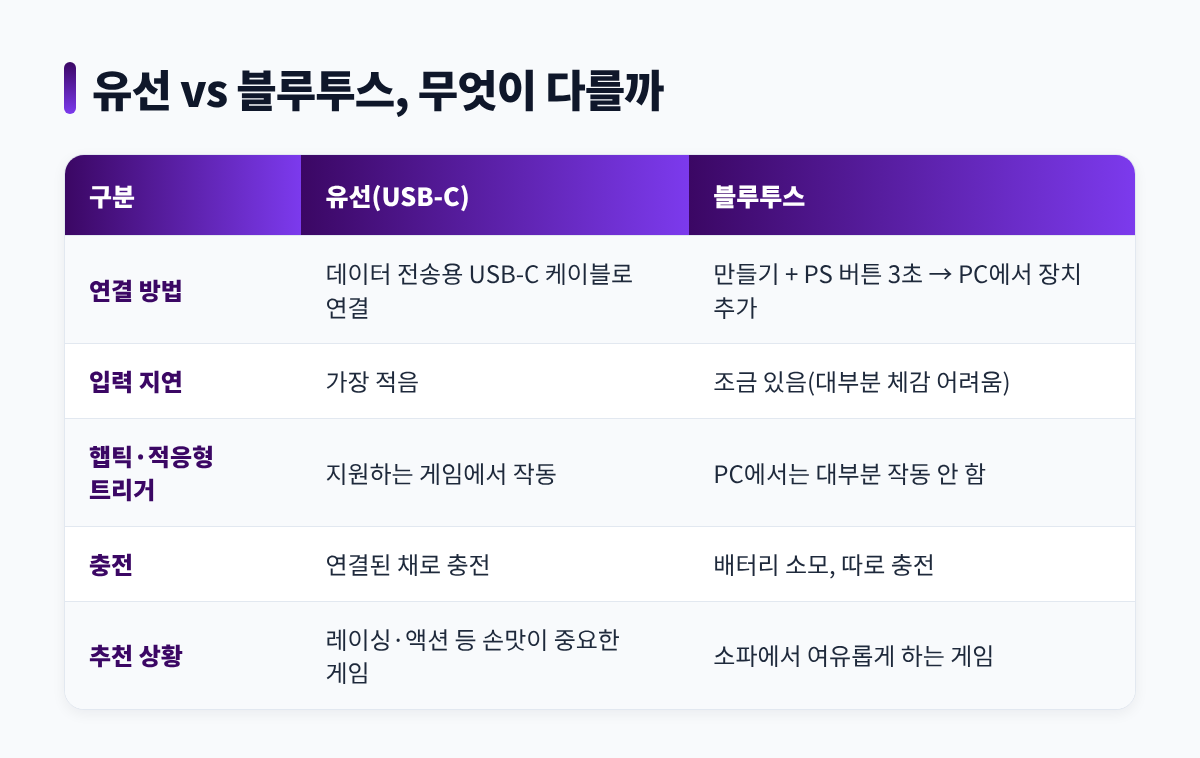
가장 간단한 방법입니다. 듀얼센스 위쪽 USB-C 단자와 PC를 케이블로 연결하면 윈도우가 자동으로 장치를 잡습니다.
연결했는데 아무 반응이 없다면 케이블부터 의심하세요. 휴대폰 충전기에 딸려 온 일부 케이블은 충전만 되고 데이터는 보내지 못합니다. 데이터 전송이 되는 케이블로 바꾸면 대부분 바로 인식됩니다.
2. 블루투스로 연결하는 법
- 컨트롤러가 꺼진 상태에서 터치패드 왼쪽의 만들기 버튼과 가운데 PS 버튼을 동시에 3초 이상 누르기
- 터치패드 주변 라이트바가 빠르게 두 번씩 깜빡이면 페어링 대기 상태
- PC에서 설정 > Bluetooth 및 장치 > 장치 추가 > Bluetooth 선택
- 목록에 뜨는 'Wireless Controller' 클릭
라이트바가 깜빡이지 않고 바로 켜졌다면 예전에 연결했던 PS5 본체에 다시 붙은 것입니다. 본체 전원을 끄거나 거리를 벌린 뒤 다시 시도하세요.
3. 스팀에서 인식시키는 설정
스팀은 듀얼센스를 자체 기능인 'Steam 입력'으로 처리합니다. 이 설정이 꺼져 있으면 엑스박스 패드만 지원하는 게임에서 듀얼센스가 먹히지 않을 수 있습니다.
- 스팀 왼쪽 위 메뉴 > 설정 > 컨트롤러
- 'PlayStation 컨트롤러 지원' 항목을 사용(활성화)으로 바꾸기
- 특정 게임만 안 된다면 라이브러리에서 게임 오른쪽 클릭 > 속성 > 컨트롤러 > 'Steam 입력 활성화'로 개별 지정
반대로 듀얼센스를 정식 지원하는 게임에서는 Steam 입력을 꺼야 햅틱 진동이나 적응형 트리거가 살아나는 경우도 있습니다. 게임에서 진동이 이상하다면 개별 설정을 '비활성화'로 바꿔 비교해 보세요.
4. 그래도 인식이 안 될 때
- 페어링 다시 하기: 설정 > Bluetooth 및 장치에서 'Wireless Controller'를 제거한 뒤 2번 과정을 처음부터 반복
- 컨트롤러 초기화: 컨트롤러 뒷면 L2 버튼 옆 작은 구멍 안의 리셋 버튼을 클립 등으로 5초가량 눌렀다가 다시 연결
- 스팀 밖 게임: 에픽·EA 앱 등에서 산 게임은 스팀 '게임 추가 > 비 Steam 게임 추가'로 등록하면 Steam 입력을 쓸 수 있음
- 블루투스 끊김: 컨트롤러와 PC 사이에 장애물이 많거나 USB 3.0 장치 바로 옆에 블루투스 동글이 꽂혀 있으면 끊길 수 있으니 위치를 바꿔보기
자주 묻는 질문
Q. PC에 연결하면 PS5 본체와의 연결은 끊기나요?
컨트롤러는 마지막으로 연결한 기기를 기억합니다. 다시 PS5에서 쓰려면 USB 케이블로 본체에 한 번 꽂고 PS 버튼을 누르면 됩니다.
Q. 햅틱 진동이 PC에서도 되나요?
게임이 듀얼센스를 정식 지원하고 유선으로 연결했을 때 작동하는 경우가 많습니다. 블루투스 연결에서는 대부분 일반 진동만 나옵니다.
'GAME' 카테고리의 다른 글
| 검은사막 솔라레의 창 신규 시즌 참여 조건 정리, 가문 명성 2500 이상·12월 9일까지·할로윈 패션쇼 참여 방법 (0) | 2026.10.14 |
|---|---|
| 리니지2 글루딘 서버 사전예약 방법과 보상 정리, 10월 28일 'BASIC' 업데이트·신규 클래스 패왕: 바츠 (0) | 2026.10.14 |
| 양파쿵야 신작 애니메이션 '박살! 쿵야 레스토랑즈' 공개…넷마블 엠엔비, 유튜브서 격주 방송 (0) | 2026.10.13 |
| 디제이맥스 리스펙트 V 첫 공식 아트북 30분 만에 1000부 돌파…'MIRACLE 10.10' 공연 5분 매진·아케이드 버전 첫 공개 (0) | 2026.10.13 |
| 카카오게임즈 신작 '도깨비의세계' 구글 플레이·앱스토어 매출 2위…신규 서버 '복분' 증설, 평점 4.6점 (0) | 2026.10.13 |