방송을 다시 돌려보면 목소리 뒤로 컴퓨터 팬 소리, 키보드 타건음, 에어컨 바람 소리가 깔려 있는 경우가 많습니다. 비싼 마이크로 바꾸기 전에 OBS 안에 있는 필터만 제대로 걸어도 이런 잡음은 상당 부분 정리됩니다.
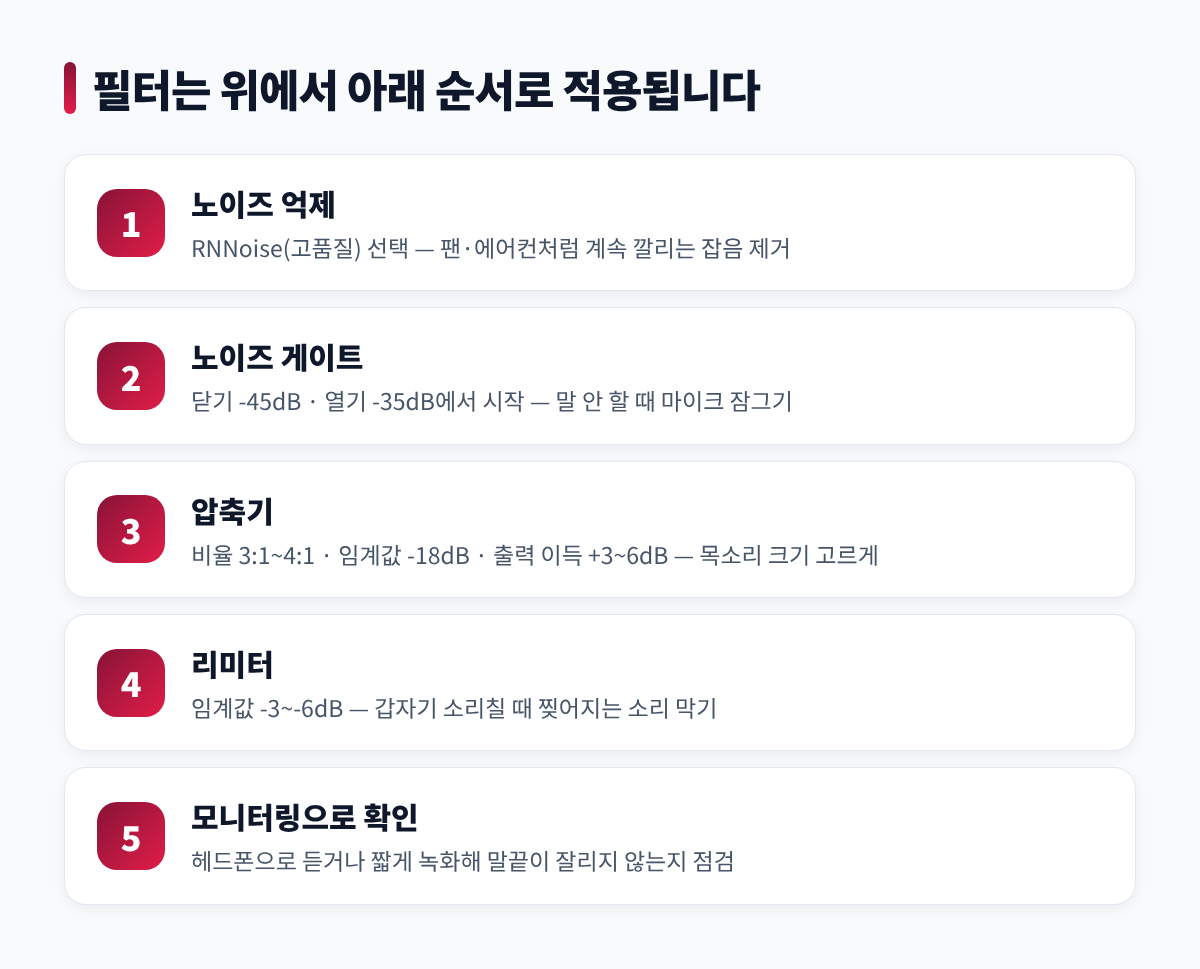
핵심은 필터 종류보다 '순서'입니다. 잡음을 먼저 걷어낸 뒤 목소리 크기를 고르게 다듬어야 압축기가 잡음까지 키우는 일을 막을 수 있습니다.
필터 넣는 곳
OBS 아래쪽 '오디오 믹서'에서 마이크 항목 옆 점 세 개(⋮) 또는 톱니바퀴 아이콘을 누르고 '필터'를 선택합니다. 창 왼쪽 아래 '+' 버튼으로 필터를 추가하고, 목록에서 위아래로 끌어 순서를 바꿀 수 있습니다.
1. 노이즈 억제: 계속 깔리는 잡음 지우기
컴퓨터 팬, 냉장고, 에어컨처럼 일정하게 계속 나는 소리를 줄여줍니다. 방법은 두 가지 중에 고릅니다.
| 방식 | 특징 | 추천 대상 |
| RNNoise(고품질) | AI 방식이라 잡음 제거가 자연스러움, CPU를 조금 더 씀 | 대부분의 방송인 |
| Speex(저품질) | 가볍고 억제 강도(dB)를 직접 조절 | 사양이 낮은 PC |
| NVIDIA 노이즈 제거 | RTX 그래픽카드와 엔비디아 오디오 효과 설치 시 표시 | RTX 그래픽카드 사용자 |
Speex를 쓴다면 억제 강도를 너무 세게 잡지 마세요. 값을 크게 낮출수록 목소리가 물속에서 말하는 것처럼 뭉개질 수 있습니다.
2. 노이즈 게이트: 말 안 할 때 마이크 잠그기
목소리가 일정 크기 이상일 때만 마이크를 열고, 조용할 때는 닫아버리는 필터입니다. 말을 쉬는 동안 들리는 키보드 소리나 숨소리를 막는 데 효과적입니다.
- 닫기 임계값: -45dB 정도에서 시작 — 소리가 이보다 작아지면 마이크가 닫힘
- 열기 임계값: -35dB 정도에서 시작 — 소리가 이보다 커지면 마이크가 열림
- 유지 시간: 말끝이 자꾸 잘리면 값을 늘리기
- 원칙: 닫기 임계값은 항상 열기 임계값보다 낮게
값은 마이크 감도와 방 환경에 따라 다르니, 믹서 막대를 보면서 조용히 있을 때 막대가 닿는 위치보다 조금 높게 열기 임계값을 잡는다고 생각하면 쉽습니다.
3. 압축기: 목소리 크기 고르게 맞추기
작게 말할 때와 크게 웃을 때의 차이를 줄여 시청자가 볼륨을 계속 만지지 않게 해줍니다. 비율 3:1~4:1, 임계값 -18dB 정도에서 시작해 보세요.
압축기를 걸면 전체 소리가 살짝 작아지므로 '출력 이득'을 +3~6dB 올려 보충합니다. 이때 노이즈 억제와 게이트가 앞에 있어야 배경 잡음까지 함께 커지지 않습니다.
4. 리미터: 갑자기 소리칠 때 찢어짐 막기
게임 중 갑자기 비명을 지르거나 크게 웃으면 소리가 깨져 송출됩니다. 맨 마지막에 리미터를 넣고 임계값을 -3~-6dB로 잡으면 아무리 크게 소리쳐도 그 이상으로 올라가지 않습니다.
설정 확인하는 방법
오디오 믹서의 톱니바퀴 > 고급 오디오 속성에서 마이크의 '오디오 모니터링'을 '모니터링 및 출력'으로 바꾸고 헤드폰으로 들어보세요. 스피커로 들으면 소리가 다시 마이크로 들어가 메아리가 생기니 반드시 헤드폰을 씁니다.
더 정확하게는 30초 정도 평소처럼 말하고 키보드를 치면서 녹화한 뒤 다시 들어보는 방법이 좋습니다. 말끝이 잘리는지, 쉬는 동안 타건음이 새는지 바로 알 수 있습니다.
증상별 빠른 해결
| 증상 | 원인 | 해결 |
| 말끝·첫 음절이 잘림 | 게이트가 너무 늦게 열리고 빨리 닫힘 | 열기 임계값 낮추기, 유지 시간 늘리기 |
| 목소리가 로봇처럼 뭉개짐 | 노이즈 억제가 과함 | Speex 억제 강도 완화 또는 RNNoise로 변경 |
| 쉬는 동안 키보드 소리가 샘 | 게이트 열기 임계값이 낮음 | 열기 임계값 올리기, 마이크를 입 가까이 |
| 내 목소리가 두 번 들림 | 데스크톱 오디오에 마이크가 다시 잡힘 | 헤드폰 사용, 중복된 오디오 장치 끄기 |
'인터넷방송 ㅣ Creator ㅣ 1인미디어' 카테고리의 다른 글
| 유튜브 공동작업자 초대 방법, 쇼츠에도 가능할까? 수익 배분까지 정리 (0) | 2026.10.15 |
|---|---|
| 유튜브 자동 더빙 설정 방법, 해외 공개 전 꼭 미리 들어봐야 하는 이유 (0) | 2026.10.15 |
| 인방 사이트 보는 법, 치지직·SOOP·유튜브 라이브 차이와 고르는 방법 (1) | 2026.10.12 |
| SOOP 롤드컵 2026 이벤트 일정 정리, 무료 이모티콘·선수 소개 영상 확인하는 법 (0) | 2026.10.12 |
| 유튜브 쇼츠 관련 동영상 추가 방법, 링크가 안 보일 때 확인할 조건 (0) | 2026.10.10 |