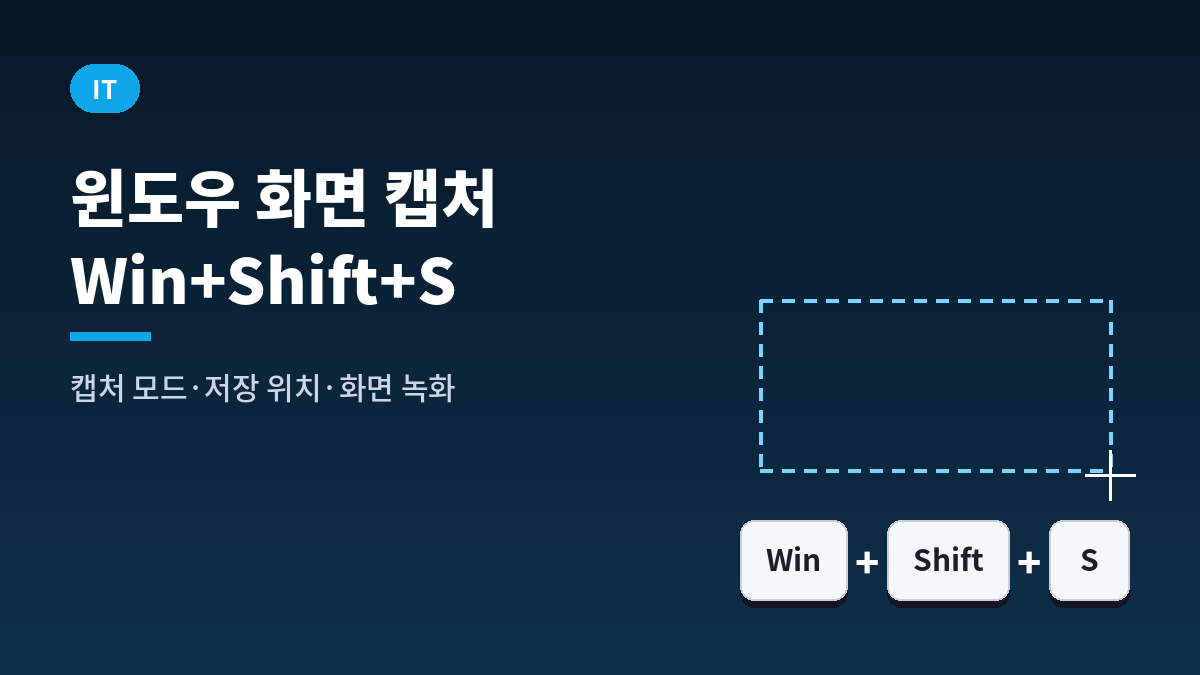
윈도우에서 화면 일부만 잘라 저장하고 싶다면 Win + Shift + S를 누르면 됩니다. 윈도우에 기본으로 들어 있는 캡처 도구가 바로 열리고, 원하는 영역을 드래그하면 캡처가 끝납니다.
마이크로소프트 지원 문서 기준으로 캡처 단축키와 모드, 저장 위치, 지연 캡처, 화면 녹화 기능을 차례로 정리했습니다.
1. 꼭 알아둘 캡처 단축키
| 단축키 | 동작 |
| Win + Shift + S | 캡처 도구 오버레이를 열어 이미지 캡처 |
| Win + Shift + R | 캡처 도구 오버레이를 열어 동영상 클립 녹화 |
| Print Screen(PrtSc) | 전체 화면을 찍어 클립보드에 복사(설정에 따라 캡처 도구가 열리기도 함) |
| Alt + M | 캡처 모드 선택(캡처 도구 창에서) |
| Alt + N | 마지막에 쓴 모드로 새 캡처 |
| Alt + D | 1~5초 뒤 캡처하는 지연 캡처 |
Print Screen으로 찍은 화면은 클립보드에 들어가 메신저나 문서에 바로 붙여넣을 수 있습니다. 화면 일부만 자르거나 파일로 남기려면 Win + Shift + S가 편합니다.
2. 캡처 모드 4가지
- 사각형: 드래그한 직사각형 영역만 캡처합니다.
- 창: 선택한 프로그램 창 하나를 캡처합니다.
- 전체 화면: 화면 전체를 캡처합니다.
- 자유형: 마우스로 그린 모양 그대로 캡처합니다.
Win + Shift + S를 누르면 화면 위쪽에 모드 버튼이 나타나니 상황에 맞는 것을 골라 쓰면 됩니다.
3. 캡처한 이미지는 어디에 저장될까
캡처 도구로 찍은 이미지는 자동으로 '스크린샷' 폴더에 저장됩니다. 자동 저장을 끄거나 기본 폴더를 바꾸고 싶다면 캡처 도구를 열고 '자세히 > 설정'에서 바꿀 수 있습니다.
특정 캡처만 다른 곳에 두고 싶다면 '다른 이름으로 저장'으로 복사본을 원하는 위치에 따로 저장하면 됩니다. 캡처 도구는 시작 버튼을 누르고 '캡처 도구'를 검색해 열 수 있습니다.
4. 메뉴가 사라지는 화면은 지연 캡처로
마우스를 떼면 닫히는 드롭다운 메뉴처럼 바로 찍기 어려운 화면은 지연 캡처를 쓰면 됩니다. 캡처 도구의 '지연'에서 시간(예: 5초)을 고르고 모드를 선택한 뒤 '새로 만들기'를 누르면, 정한 시간 뒤에 캡처가 시작됩니다.
5. 캡처 도구로 화면 녹화하기
- Win + Shift + R을 누르거나 캡처 도구에서 '녹화 > 새로 만들기'를 선택합니다.
- 녹화할 영역을 드래그해 지정합니다.
- '시작'을 눌러 녹화하고, 끝나면 '중지'를 누릅니다.
녹화한 영상은 'Clipchamp에서 편집'을 눌러 자막이나 오디오를 더할 수 있습니다. 캡처한 이미지에는 펜, 형광펜, 도형, 이미지 자르기 같은 도구로 바로 표시를 넣을 수 있습니다.
일부만 찍을 땐 Win + Shift + S, 영상은 Win + Shift + R만 기억하면 됩니다. 저장 폴더가 마음에 들지 않으면 캡처 도구 설정에서 바꿔 두세요.
'IT > 윈도우·PC' 카테고리의 다른 글
| 윈도우 저장 공간 센스 설정 방법, C드라이브 임시 파일·휴지통 자동 정리하기 (0) | 2026.10.23 |
|---|---|
| 윈도우 클립보드 기록 사용법, Win+V로 예전에 복사한 항목 붙여넣기·고정·삭제·동기화 (0) | 2026.10.23 |
| 윈도우11 시작 프로그램 끄는 방법, 설정·작업 관리자에서 부팅 때 자동 실행 앱 정리하기 (0) | 2026.10.22 |
| 100W USB-C 케이블인데 파일 전송이 느리다면? 충전 W와 데이터 속도 차이 (0) | 2026.10.15 |
| 윈도우10 ESU 언제까지? 2027년 10월 12일과 등록 여부 확인할 점 (0) | 2026.10.15 |