유튜브·영상편집 12

프리미어 프로 자동 자막 만드는 법, SRT와 영상에 넣는 자막은 다릅니다

프리미어 프로 자동 자막은 음성을 대본으로 바꾼 뒤, 그 대본으로 캡션 트랙을 만드는 순서로 작업합니다. 글자가 생성됐다고 바로 완성된 것은 아닙니다. 오탈자를 고치고, 자막을 영상에 직접 넣을지 SRT 파일로 따로 전달할지까지 정해야 합니다.자동 자막 작업 순서편집할 시퀀스와 음성이 들어 있는 오디오를 확인합니다.텍스트 패널에서 음성을 텍스트로 변환해 대본을 만듭니다.인식 언어와 대본 내용을 확인하고 이름·숫자·전문 용어를 교정합니다.캡션 만들기로 별도 캡션 트랙을 생성합니다.타임라인에서 표시 시점과 줄 나눔을 조정한 뒤 출력 방식을 선택합니다.세부 메뉴 위치는 설치한 버전에 따라 달라질 수 있습니다. 핵심은 대본과 캡션 트랙을 구분하는 것입니다. 대본이 텍스트 패널에 보인다는 이유만으로 타임라인에 자..

유튜브 공동작업자 초대 방법, 쇼츠에도 가능할까? 수익 배분까지 정리

유튜브 공동작업 기능은 한 영상에 최대 10명의 크리에이터를 공동작업자로 추가하는 방식입니다. 일반 긴 영상과 쇼츠 모두에서 사용할 수 있습니다. 다만 초대를 보냈다고 바로 협업 표시가 완성되는 것은 아니며, 수익이 참여자에게 자동으로 나뉘는 기능도 아닙니다.어떤 영상에 쓸 수 있나요?영상 형태공동작업 초대일반 긴 영상가능Shorts가능보관처리된 라이브 스트림가능진행 중인 라이브 스트림불가초대를 수락하면 공동작업자의 이름과 각 채널의 구독 버튼이 표시됩니다. 영상 설명에 채널 이름을 적거나 멘션을 넣는 것과는 별도로, 공동작업 초대와 수락 상태를 확인해야 합니다.초대는 어디서 하나요?컴퓨터에서 YouTube 스튜디오에 로그인합니다.만들기에서 동영상 업로드를 진행합니다.세부정보의 더보기를 열어 공동작업 항..

프리미어 프로 4K 영상 끊길 때, 프록시 만들기와 원본 화질 내보내기

프리미어 프로에서 4K 원본이 끊긴다면 저해상도 작업용 파일인 프록시를 만들어 편집하는 방법이 있습니다. 편집할 때는 가벼운 파일을 쓰고 최종 출력은 원본으로 진행할 수 있습니다. 프록시를 쓴다는 이유만으로 완성 영상 화질까지 낮아지는 것은 아닙니다.프록시가 도움이 되는 상황촬영 원본의 해상도와 압축 방식 때문에 재생 부담이 큰 프로젝트에서 유용합니다. 다만 모든 끊김의 원인이 원본 파일인 것은 아닙니다. 복잡한 효과, 저장장치 연결, 다른 프로그램의 자원 사용도 영향을 줄 수 있으므로 짧은 구간으로 전후를 비교해 보세요.프록시 만드는 순서원본 영상이 정상 연결된 상태에서 프로젝트 패널의 클립을 선택합니다.마우스 오른쪽 메뉴에서 프록시 → 프록시 만들기를 엽니다.프레임 크기·사전 설정과 저장 위치를 지정..

유튜브 자동 더빙 설정 방법, 해외 공개 전 꼭 미리 들어봐야 하는 이유

유튜브 자동 더빙은 녹화 영상의 음성을 다른 언어의 오디오로 만들어 주는 기능입니다. 해외 시청자가 자막만 읽지 않고 영상을 들을 수 있다는 장점이 있지만, 채널에 기능이 있는지와 생성된 음성이 정확한지를 먼저 확인해야 합니다. 자동으로 만들어졌다고 바로 공개하는 방식은 피하는 편이 좋습니다.자동 더빙 설정은 어디서 보나요?컴퓨터의 YouTube 스튜디오에서 설정 → 채널 → 고급 설정으로 이동해 자동 더빙 관련 항목을 확인합니다. 지원 대상 채널에는 기본으로 활성화될 수 있고, 일부 채널은 사전 체험 옵션이 제공됩니다. 모든 계정에서 같은 언어와 기능이 보인다고 생각하지 말고 내 채널의 실제 화면을 기준으로 봐야 합니다.공개 전에 검수하고 싶다면 더빙을 게시하기 전 직접 검토하는 설정을 사용하세요. 개..

유튜브 업로드 영상 내보내기 설정법, 해상도·프레임·비트레이트 권장값 정리

편집 프로그램에서는 선명하던 영상이 유튜브에 올리면 뿌옇게 보이는 경우가 있습니다. 원인 대부분은 내보내기 단계에서 비트레이트를 너무 낮게 잡았거나, 촬영과 다른 프레임으로 바꿔 저장했기 때문입니다.유튜브는 고객센터에 '권장 업로드 인코딩 설정'을 공개하고 있습니다. 이 값에 맞춰 내보내면 업로드 뒤 다시 압축되더라도 화질 손실을 최소로 줄일 수 있습니다.기본 설정 한눈에 보기항목권장값파일 형식(컨테이너)MP4동영상 코덱H.264, 프로그레시브 스캔, High 프로필비트레이트 방식가변(VBR)프레임 속도촬영한 프레임 그대로(24·25·30·48·50·60fps 등)오디오 코덱AAC-LC오디오 샘플링 레이트48kHz오디오 비트레이트스테레오 384kbps색 공간BT.709(일반 SDR 영상)해상도별 비트레이..

OBS 마이크 잡음 제거 설정법, 노이즈 억제·노이즈 게이트·압축기 순서와 추천값

방송을 다시 돌려보면 목소리 뒤로 컴퓨터 팬 소리, 키보드 타건음, 에어컨 바람 소리가 깔려 있는 경우가 많습니다. 비싼 마이크로 바꾸기 전에 OBS 안에 있는 필터만 제대로 걸어도 이런 잡음은 상당 부분 정리됩니다.핵심은 필터 종류보다 '순서'입니다. 잡음을 먼저 걷어낸 뒤 목소리 크기를 고르게 다듬어야 압축기가 잡음까지 키우는 일을 막을 수 있습니다.필터 넣는 곳OBS 아래쪽 '오디오 믹서'에서 마이크 항목 옆 점 세 개(⋮) 또는 톱니바퀴 아이콘을 누르고 '필터'를 선택합니다. 창 왼쪽 아래 '+' 버튼으로 필터를 추가하고, 목록에서 위아래로 끌어 순서를 바꿀 수 있습니다.1. 노이즈 억제: 계속 깔리는 잡음 지우기컴퓨터 팬, 냉장고, 에어컨처럼 일정하게 계속 나는 소리를 줄여줍니다. 방법은 두 가..

인방 사이트 보는 법, 치지직·SOOP·유튜브 라이브 차이와 고르는 방법

국내에서 인방(인터넷방송)을 볼 수 있는 대표 사이트는 네이버 '치지직', SOOP(옛 아프리카TV), '유튜브 라이브' 세 곳입니다. 트위치는 2024년 2월 27일 한국 서비스를 종료해 지금은 국내 스트리머 대부분이 이 세 곳에서 방송합니다. 보고 싶은 스트리머가 어디서 방송하는지 먼저 확인하고, 그 플랫폼에 가입해 팔로우(즐겨찾기)와 방송 알림을 켜 두면 됩니다.인방 사이트 3곳 차이 한눈에 보기구분치지직SOOP유튜브 라이브운영사네이버SOOP(옛 아프리카TV)구글(유튜브)로그인네이버 아이디SOOP 아이디구글 계정후원 방식치즈별풍선슈퍼챗·멤버십e스포츠 중계LCK, EWC 한국어 중계LCK 중계채널별로 다름다시보기다시보기·클립VOD·클립라이브 종료 뒤 영상으로 남김(설정에 따라)2025년 12월 월간 ..

프리미어 프로 단축키 정리, 컷 편집 속도 올리는 기본 키와 바꾸는 법

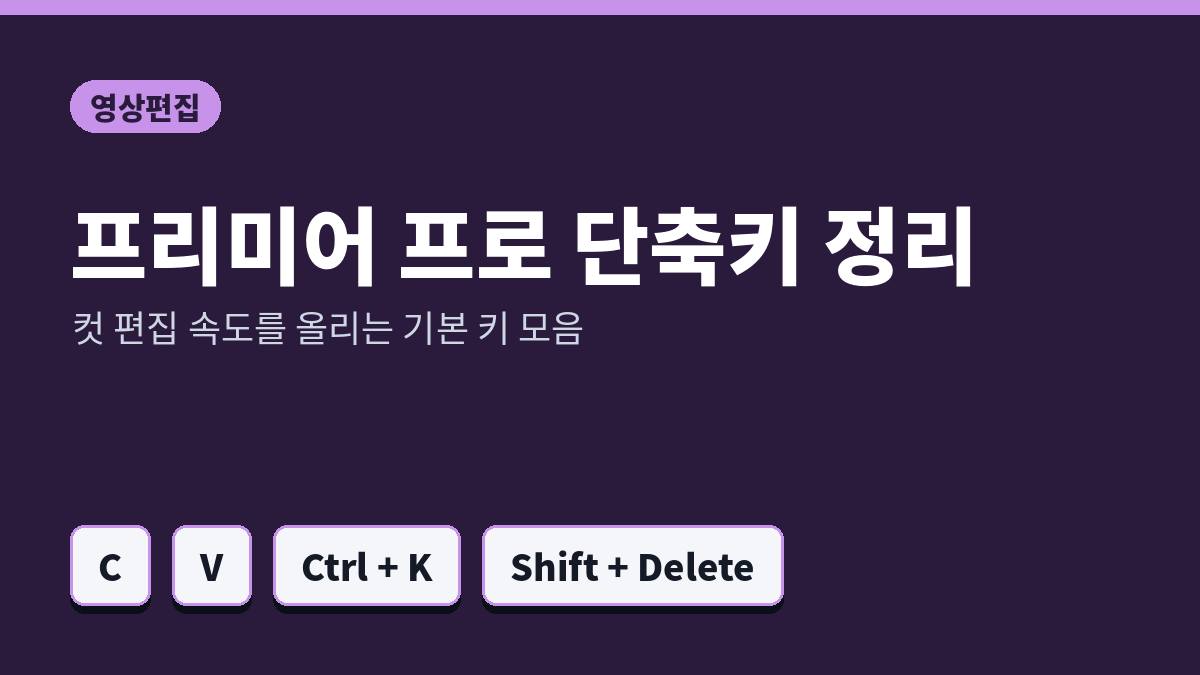
프리미어 프로 컷 편집에서 가장 많이 쓰는 단축키는 V(선택 도구), C(자르기 도구), Ctrl+K(재생헤드 위치에서 자르기), Shift+Delete(빈 공간 없이 삭제)입니다. 여기에 I·O(시작·끝 지점), 스페이스바(재생), Ctrl+M(미디어 내보내기)까지 익히면 마우스를 거의 쓰지 않고 컷 편집을 마칠 수 있습니다. 아래 키는 Windows 기본값이며, macOS는 Ctrl 대신 Cmd, Alt 대신 Opt를 누르면 됩니다.프리미어 프로 도구 단축키(알파벳 한 글자)툴바의 도구는 알파벳 한 글자로 바로 바꿀 수 있습니다. 한글 입력 상태에서는 단축키가 먹지 않을 수 있으니, 키가 안 들으면 먼저 한영 상태를 확인하세요.단축키도구쓰는 곳V선택 도구클립 선택·이동C자르기 도구클릭한 지점에서 클립..

유튜브 쇼츠 관련 동영상 추가 방법, 링크가 안 보일 때 확인할 조건

쇼츠에서 내 채널의 다른 영상으로 이어 주려면 '관련 동영상' 기능을 사용할 수 있습니다. 다만 채널에 고급 기능 액세스 권한이 있어야 하며, 연결할 영상은 내 채널의 공개 또는 일부 공개 콘텐츠여야 합니다. 관련 동영상 선택지가 보이지 않을 때는 이 두 조건부터 확인하세요.이미 올린 쇼츠에도 추가할 수 있습니다YouTube Studio에 로그인합니다.콘텐츠 목록에서 수정할 쇼츠를 선택합니다.관련 동영상 항목에서 연결할 콘텐츠를 고릅니다.저장한 뒤 해당 쇼츠에서 연결 상태를 확인합니다.관련 콘텐츠로는 내 채널의 동영상·쇼츠·라이브를 선택할 수 있습니다. 시청자는 쇼츠 플레이어에서 채널 핸들 아래에 표시되는 클릭 가능한 링크를 통해 연결된 콘텐츠로 이동할 수 있습니다.관련 동영상이 안 보일 때 체크리스트확..

유튜브 무료 BGM 찾는 법, 오디오 보관함도 저작자 표시를 확인해야 하는 이유

유튜브 영상용 무료 BGM과 효과음은 YouTube Studio의 오디오 보관함에서 찾을 수 있습니다. 다만 무료라는 말만 보고 설명란을 비우면 안 됩니다. 선택한 트랙이 저작자 표시를 요구하는 라이선스인지 먼저 확인해야 합니다.오디오 보관함에서 음악 찾는 순서YouTube Studio에 로그인합니다.왼쪽 메뉴에서 오디오 보관함을 선택합니다.장르·분위기·길이 등을 기준으로 원하는 트랙을 찾습니다.미리 들어 보고 라이선스와 저작자 표시 조건을 확인합니다.음원을 내려받아 편집하고 필요한 표시 문구를 영상 설명에 넣습니다.설명이 중심인 영상이라면 목소리를 가리지 않는 음악부터 골라 보세요. 배경음의 존재감보다 말이 또렷하게 들리는지가 먼저입니다. 이는 특정 음악의 성과를 보장하는 공식 기준이 아니라 편집할 때..