편집 프로그램에서는 선명하던 영상이 유튜브에 올리면 뿌옇게 보이는 경우가 있습니다. 원인 대부분은 내보내기 단계에서 비트레이트를 너무 낮게 잡았거나, 촬영과 다른 프레임으로 바꿔 저장했기 때문입니다.
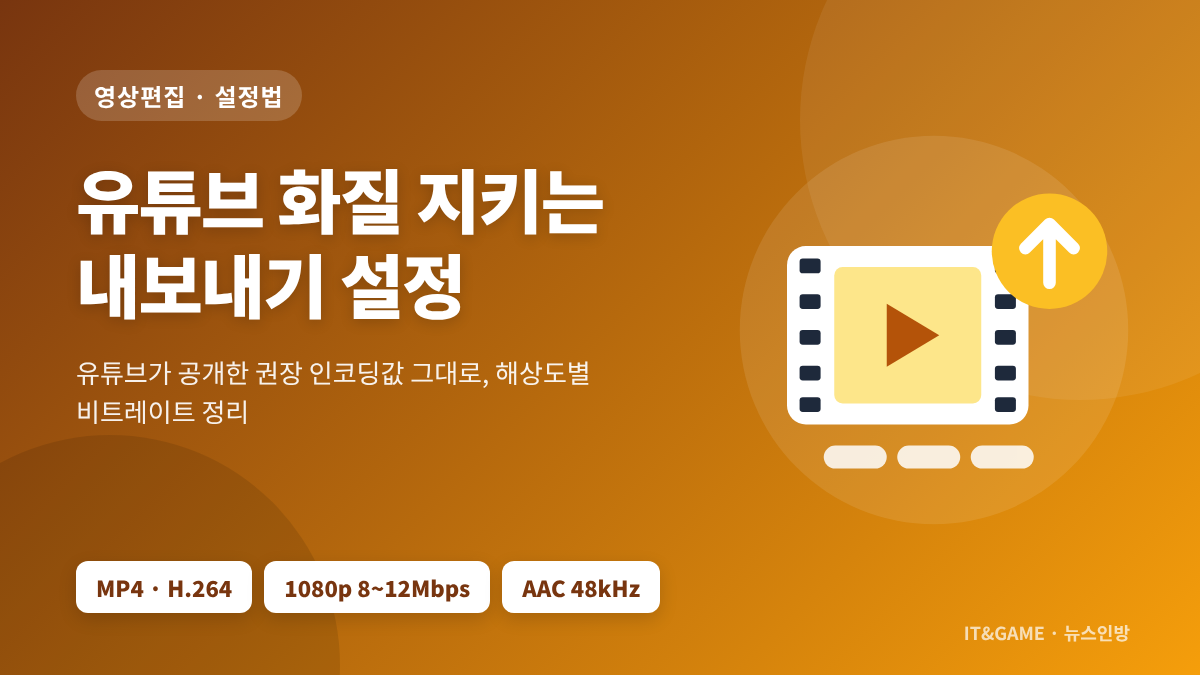
유튜브는 고객센터에 '권장 업로드 인코딩 설정'을 공개하고 있습니다. 이 값에 맞춰 내보내면 업로드 뒤 다시 압축되더라도 화질 손실을 최소로 줄일 수 있습니다.
기본 설정 한눈에 보기
| 항목 | 권장값 |
| 파일 형식(컨테이너) | MP4 |
| 동영상 코덱 | H.264, 프로그레시브 스캔, High 프로필 |
| 비트레이트 방식 | 가변(VBR) |
| 프레임 속도 | 촬영한 프레임 그대로(24·25·30·48·50·60fps 등) |
| 오디오 코덱 | AAC-LC |
| 오디오 샘플링 레이트 | 48kHz |
| 오디오 비트레이트 | 스테레오 384kbps |
| 색 공간 | BT.709(일반 SDR 영상) |
해상도별 비트레이트 권장값
비트레이트는 1초에 얼마나 많은 정보를 담을지 정하는 값입니다. 숫자가 클수록 화질은 좋아지고 파일은 커집니다. 유튜브가 제시한 값은 '이 정도는 넣어달라'는 하한선에 가깝고 상한은 없습니다.
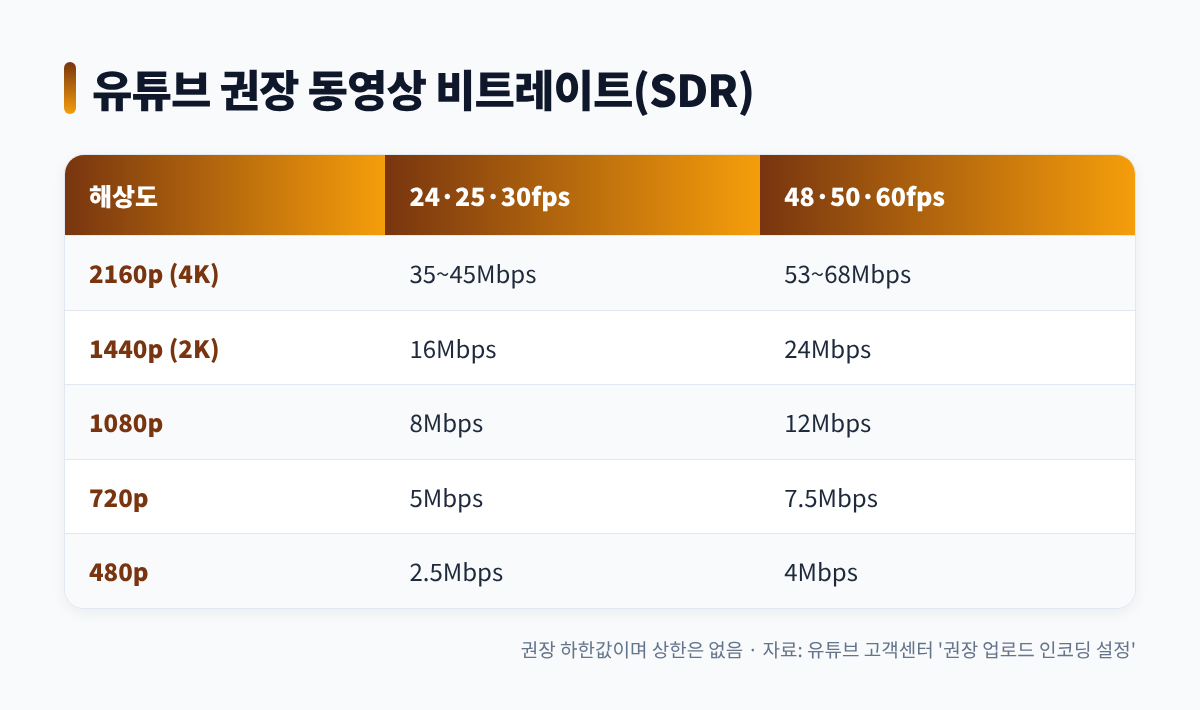
움직임이 많은 게임 영상이나 스포츠 영상은 권장값보다 조금 높게 잡는 것이 안전합니다. 반대로 말하는 장면 위주의 영상은 권장값만 지켜도 충분합니다.
프레임 속도는 바꾸지 않기
30fps로 찍은 영상을 60fps로 내보낸다고 부드러워지지 않습니다. 같은 장면을 복제해 채울 뿐이라 파일만 커지고, 반대로 60fps 영상을 30fps로 낮추면 움직임이 뚝뚝 끊겨 보일 수 있습니다. 촬영한 프레임 그대로 내보내는 것이 원칙입니다.
프로그램별 설정 위치
프리미어 프로
내보내기 화면에서 형식을 H.264로 고르고, 사전 설정에서 'YouTube' 항목을 선택하면 기본값이 잡힙니다. 비디오 탭의 비트레이트 설정에서 VBR을 고르고 대상 비트레이트를 위 표에 맞춰 조정합니다.
캡컷(PC)
오른쪽 위 '내보내기'를 누르고 해상도·프레임 속도를 원본과 같게 맞춥니다. 비트 전송률은 '높음'을 고르거나 '사용자 지정'에서 직접 숫자를 넣고, 코덱은 H.264, 형식은 MP4로 둡니다.
다빈치 리졸브
아래쪽 'Deliver(전달)' 페이지에서 렌더 설정의 'YouTube' 프리셋을 고르면 됩니다. 필요하면 Video 탭에서 화질 값을 직접 입력합니다.
업로드 직후 화질이 낮게 보이는 이유
유튜브는 업로드가 끝나면 낮은 화질부터 처리해 먼저 공개하고, 고화질 버전은 뒤이어 처리합니다. 업로드 직후 360p나 720p만 보인다면 설정 문제가 아니라 처리 중인 상태일 가능성이 큽니다. 영상이 길고 해상도가 높을수록 처리 시간이 길어지니, 공개 전에 일부 공개로 올려 고화질 처리가 끝났는지 확인하면 좋습니다.
자주 묻는 질문
Q. HEVC(H.265)로 내보내도 되나요?
유튜브는 다양한 코덱을 받지만 공식 권장 코덱은 H.264입니다. 파일 크기를 줄여야 할 때가 아니라면 H.264가 가장 무난합니다.
Q. 쇼츠도 같은 설정을 쓰나요?
세로 비율(1080×1920 등)만 다를 뿐 코덱·오디오·비트레이트 기준은 같게 잡으면 됩니다.
'영상편집' 카테고리의 다른 글
| 프리미어 프로 자동 자막 만드는 법, SRT와 영상에 넣는 자막은 다릅니다 (0) | 2026.10.15 |
|---|---|
| 프리미어 프로 4K 영상 끊길 때, 프록시 만들기와 원본 화질 내보내기 (0) | 2026.10.15 |
| 프리미어 프로 단축키 정리, 컷 편집 속도 올리는 기본 키와 바꾸는 법 (0) | 2026.10.12 |