반응형
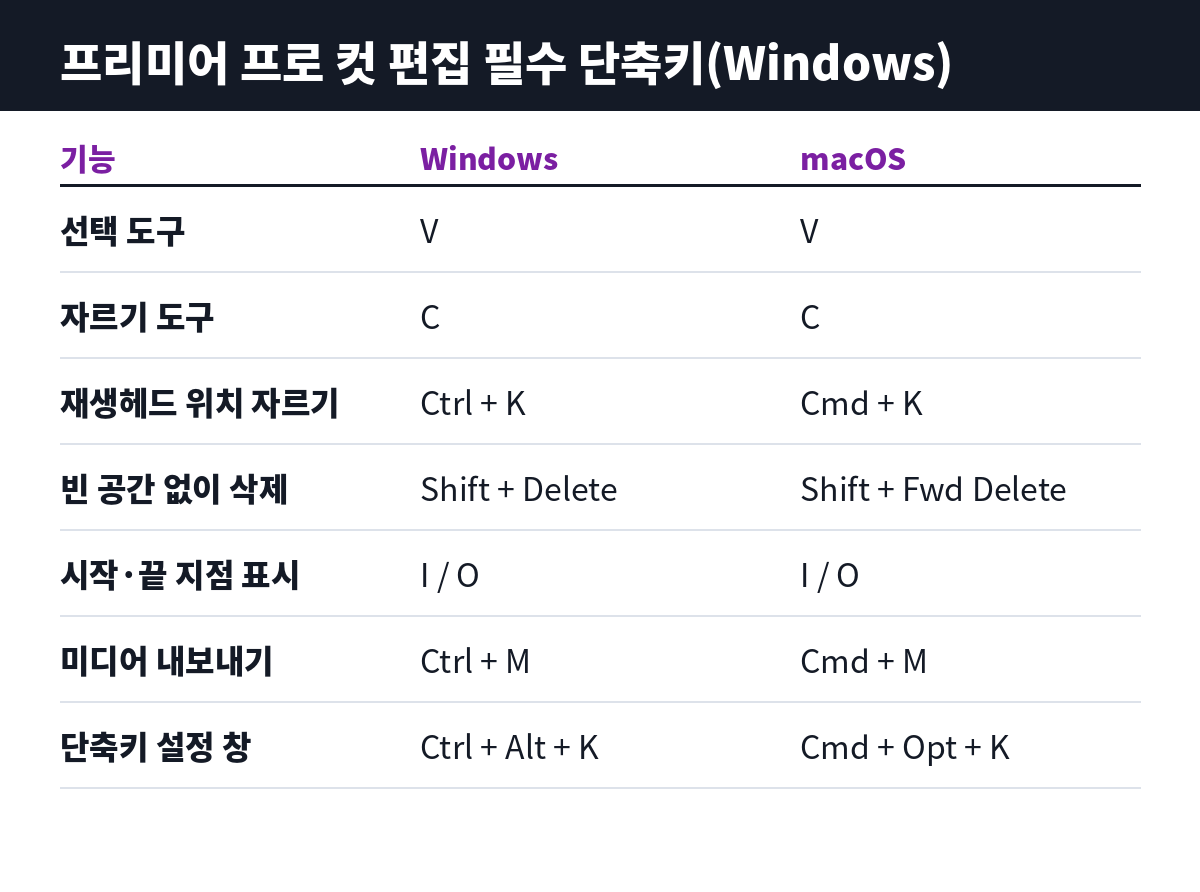
프리미어 프로 컷 편집에서 가장 많이 쓰는 단축키는 V(선택 도구), C(자르기 도구), Ctrl+K(재생헤드 위치에서 자르기), Shift+Delete(빈 공간 없이 삭제)입니다. 여기에 I·O(시작·끝 지점), 스페이스바(재생), Ctrl+M(미디어 내보내기)까지 익히면 마우스를 거의 쓰지 않고 컷 편집을 마칠 수 있습니다. 아래 키는 Windows 기본값이며, macOS는 Ctrl 대신 Cmd, Alt 대신 Opt를 누르면 됩니다.
프리미어 프로 도구 단축키(알파벳 한 글자)
툴바의 도구는 알파벳 한 글자로 바로 바꿀 수 있습니다. 한글 입력 상태에서는 단축키가 먹지 않을 수 있으니, 키가 안 들으면 먼저 한영 상태를 확인하세요.
| 단축키 | 도구 | 쓰는 곳 |
|---|---|---|
| V | 선택 도구 | 클립 선택·이동 |
| C | 자르기 도구 | 클릭한 지점에서 클립 자르기 |
| A / Shift+A | 앞으로·뒤로 트랙 선택 | 뒤쪽 클립을 한꺼번에 밀 때 |
| B | 잔물결 편집 도구 | 길이를 바꾸면서 뒤 클립을 따라 붙이기 |
| N | 롤링 편집 도구 | 두 클립 경계만 옮기기 |
| R | 속도 조정 도구 | 클립 길이를 늘이고 줄여 속도 바꾸기 |
| Y / U | 밀어 넣기 / 밀기 도구 | 클립 안쪽 구간 또는 위치만 바꾸기 |
| P | 펜 도구 | 키프레임·마스크 그리기 |
컷 편집 속도를 올리는 타임라인 단축키
| 기능 | Windows | macOS |
|---|---|---|
| 재생헤드 위치에서 편집 추가(자르기) | Ctrl + K | Cmd + K |
| 모든 트랙에 편집 추가 | Ctrl + Shift + K | Shift + Cmd + K |
| 잔물결 삭제(빈 공간 없이 삭제) | Shift + Delete | Shift + Forward Delete |
| 선택한 편집점을 재생헤드까지 확장 | E | E |
| 시작 지점 / 종료 지점 표시 | I / O | I / O |
| 마커 추가 | M | M |
| 재생·정지 | 스페이스바 | 스페이스바 |
| 타임라인 확대 / 축소 | = / - | = / - |
| 클립 1프레임씩 이동 | Alt + ← / → | Cmd + ← / → |
| 프레임 일치(원본 찾기) | F | F |
전환 효과·저장·내보내기 단축키
- 기본 비디오 전환 효과 적용: Ctrl + D (macOS Cmd + D)
- 기본 오디오 전환 효과 적용: Ctrl + Shift + D (macOS Shift + Cmd + D)
- 선택한 클립에 기본 전환 적용: Shift + D
- 가져오기: Ctrl + I / 저장: Ctrl + S / 다른 이름으로 저장: Ctrl + Shift + S
- 실행 취소 / 다시 실행: Ctrl + Z / Ctrl + Shift + Z
- 미디어 내보내기: Ctrl + M (macOS Cmd + M)
단축키 확인하고 내 손에 맞게 바꾸는 방법
프리미어 프로 버전이나 키보드 배열에 따라 기본 단축키가 다르게 잡혀 있을 수 있습니다. [편집] → [키보드 단축키](Windows Ctrl+Alt+K, macOS Cmd+Opt+K)를 열면 지금 설정된 키를 검색하고 바꿀 수 있습니다.
- Ctrl + Alt + K로 키보드 단축키 창을 엽니다.
- 오른쪽 위 검색창에 '편집 추가'처럼 기능 이름을 입력합니다.
- 바로 가기 칸을 클릭한 뒤 원하는 키를 누릅니다. 다른 기능과 겹치면 창 아래에 충돌 경고가 뜹니다.
- 왼쪽 위 사전 설정 이름 옆 [다른 이름으로 저장]으로 내 설정을 따로 저장해 두면 재설치 뒤에도 불러올 수 있습니다.
함께 보면 좋은 글
반응형
'영상편집' 카테고리의 다른 글
| 프리미어 프로 자동 자막 만드는 법, SRT와 영상에 넣는 자막은 다릅니다 (0) | 2026.10.15 |
|---|---|
| 프리미어 프로 4K 영상 끊길 때, 프록시 만들기와 원본 화질 내보내기 (0) | 2026.10.15 |
| 유튜브 업로드 영상 내보내기 설정법, 해상도·프레임·비트레이트 권장값 정리 (0) | 2026.10.14 |