반응형
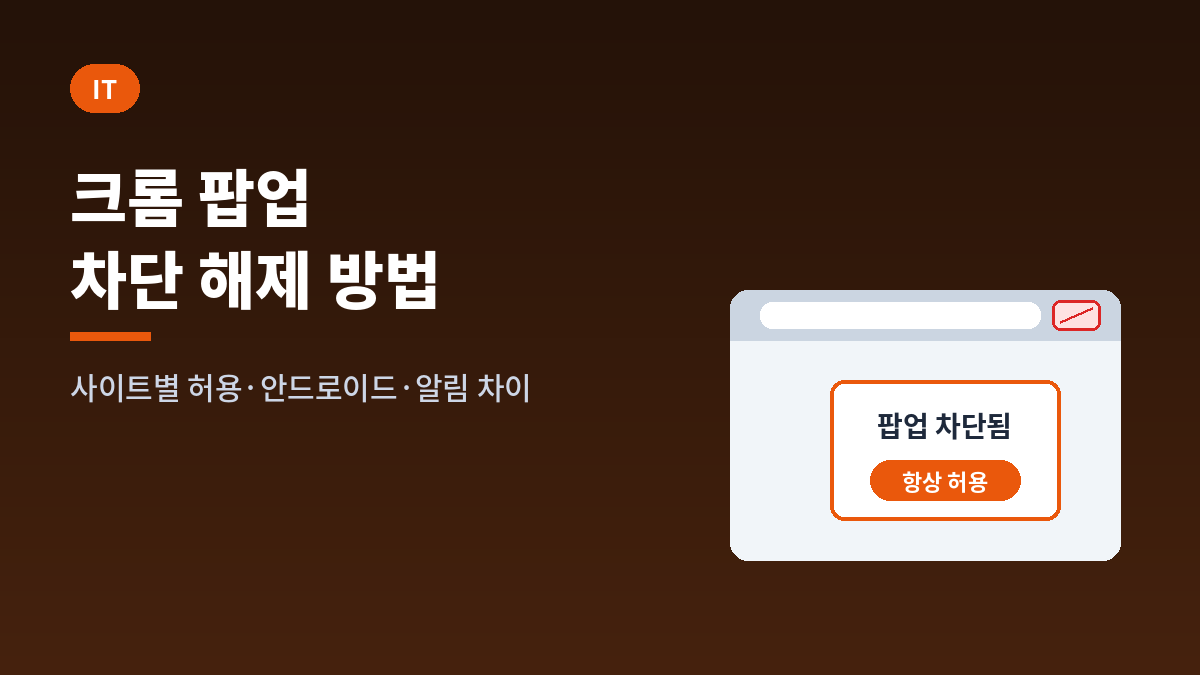
은행·공공기관 사이트에서 버튼을 눌러도 새 창이 안 열린다면 크롬 팝업 차단 때문일 수 있습니다. 크롬은 기본적으로 팝업을 막지만, 필요한 사이트만 골라 허용할 수 있습니다.
구글 크롬 고객센터 안내를 기준으로 사이트별 허용, 전체 설정 변경, 안드로이드 설정, 차단했는데도 창이 계속 뜰 때 볼 점을 정리했습니다.
1. 지금 보는 사이트만 팝업 허용하기(PC)
- 팝업이 막힌 페이지에서 주소창 오른쪽의 '팝업 차단됨' 아이콘을 누릅니다.
- 열리지 않은 팝업 링크를 누르면 바로 열립니다.
- 앞으로도 이 사이트의 팝업을 받으려면 '항상 허용'을 고르고 '완료'를 누릅니다.
가장 안전한 방법입니다. 크롬 전체의 팝업 차단은 그대로 두고, 필요한 사이트에만 예외를 둘 수 있습니다.
2. 크롬 전체 팝업 설정 바꾸기(PC)
- 크롬 오른쪽 위 더보기(⋮)에서 '설정'을 엽니다.
- '개인 정보 및 보안 > 사이트 설정 > 팝업 및 리디렉션'으로 이동합니다.
- 기본 동작을 원하는 옵션으로 선택합니다.
같은 화면에서 사이트별 허용·차단 목록도 관리합니다. 목록에 없는 사이트는 '추가'로 주소를 넣을 수 있고, [*.]example.com 형식으로 넣으면 하위 도메인까지 한꺼번에 적용됩니다.
3. 안드로이드 크롬에서 허용하기
- 전체 설정: 크롬 더보기(⋮) > 설정 > 사이트 설정 > 팝업 및 리디렉션에서 바꿉니다.
- 특정 사이트: 팝업이 막힌 페이지 하단에 나오는 '항상 표시'를 누르면 해당 사이트 팝업이 허용됩니다.
4. 팝업을 막았는데도 창이 계속 뜬다면
| 원인 | 확인할 것 |
| 사이트 알림 구독 | 예전에 허용한 사이트 알림일 수 있으니 알림을 차단 |
| 멀웨어 감염 | 원치 않는 광고 프로그램이 깔렸는지 점검 |
| 회사·학교 기기 | 관리자가 정한 설정이라 직접 바꿀 수 없을 수 있음 |
팝업과 알림은 다른 기능입니다. 팝업은 사이트를 방문할 때 새 창이 열리는 것이고, 알림은 이용자가 구독한 사이트가 보내는 메시지라 팝업 차단과 따로 관리됩니다. 알림은 주소창의 사이트 정보 보기에서 '알림'을 차단으로 바꾸면 됩니다.
팝업은 전체를 풀기보다 필요한 사이트만 '항상 허용'으로 여는 것이 안전합니다. 차단해도 뜨는 창은 대부분 알림 구독이니 사이트 알림부터 확인하세요.
반응형
'IT > 앱·인터넷' 카테고리의 다른 글
| 카카오톡 글자 굵게·취소선 하는 법, 메시지 서식과 휴대폰 서브 디바이스 등 새 기능 정리 (0) | 2026.10.24 |
|---|---|
| 크롬 캐시 삭제 방법, PC 단축키 Ctrl+Shift+Delete와 로그인 유지한 채 캐시만 지우는 법 (0) | 2026.10.23 |
| 챗GPT 사진 글자 추출 방법, 영수증·문서 내용을 표로 정리하는 프롬프트 (0) | 2026.10.12 |
| 클로드 PDF 요약 방법, 파일 업로드 전에 용량·페이지부터 확인하세요 (0) | 2026.10.12 |
| 네이버지도 대중교통 길찾기, 최소 시간·최소 환승·최소 도보 무엇이 다를까? (0) | 2026.10.12 |