Category 95

카카오톡 글자 굵게·취소선 하는 법, 메시지 서식과 휴대폰 서브 디바이스 등 새 기능 정리

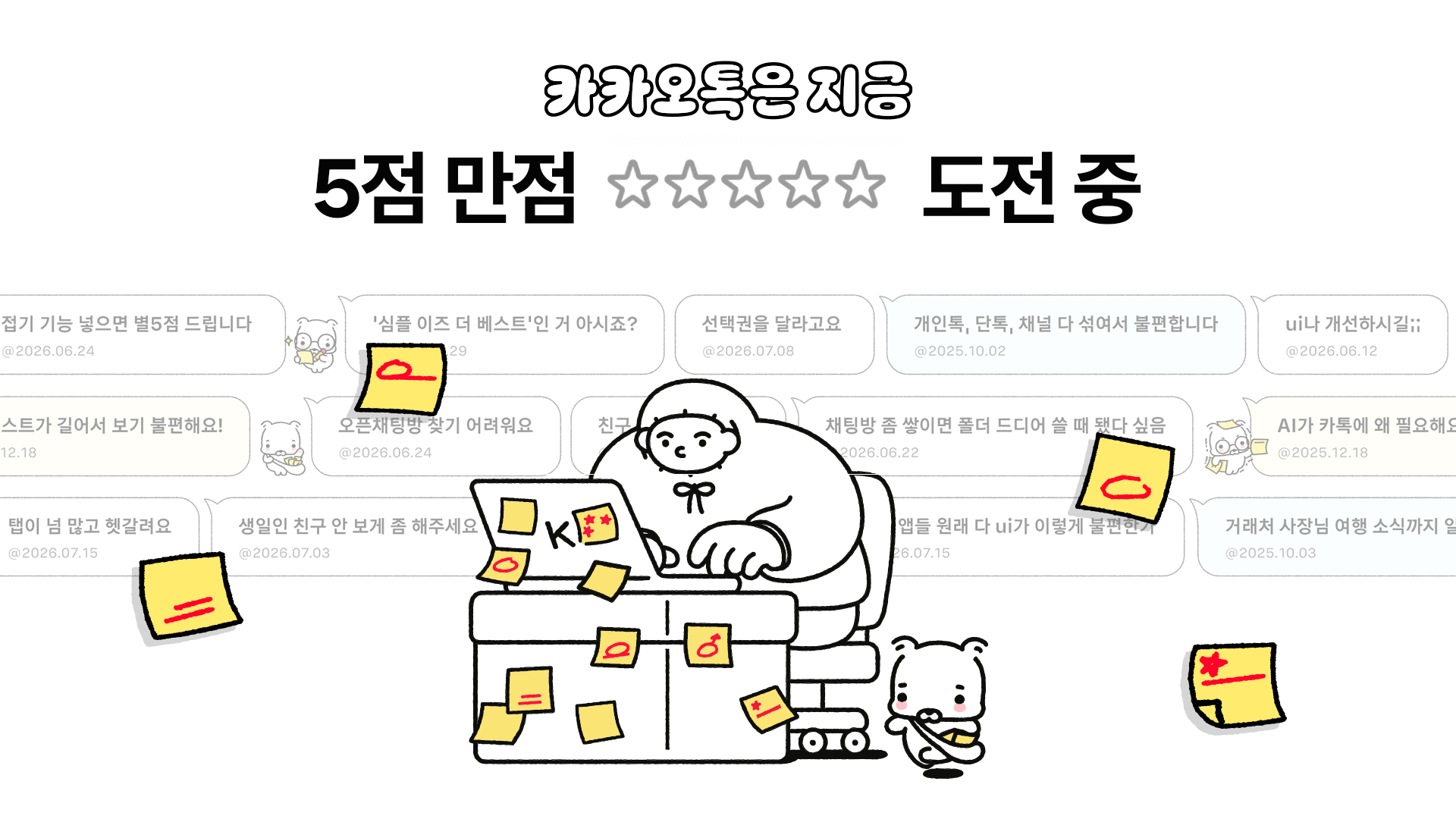
카카오톡에서 메시지 일부를 굵게 쓰거나 취소선을 긋는 '메시지 서식' 기능을 쓸 수 있게 됐다. 카카오는 21일 이용자 소통 페이지 '카카오톡은 지금'을 개편하면서 정기 업데이트로 더해진 기능을 함께 소개했다.새 기능은 카카오톡 26.9.0 이상 버전에서 쓸 수 있다. 앱 버전이 이보다 낮다면 앱스토어나 구글 플레이에서 먼저 업데이트해야 한다.메시지 서식 적용하는 법입력창에 글을 쓴 뒤 꾸미고 싶은 글자나 문구를 선택하면 된다. 적용할 수 있는 서식은 굵게, 기울임, 취소선, 목록 등이다.공지나 일정처럼 강조할 내용이 많은 단체방에서 쓸모가 크다.오픈채팅방 숫자 배지 끄기오픈채팅방 알림 숫자가 계속 쌓여 불편했다면 해당 채팅방 설정에서 새 메시지 배지 표시 알림을 끄면 된다.이렇게 설정하면 그 방에 새 ..

IT/앱·인터넷 2026.10.24

지스타 2026 예매 방법, 입장권 가격 1만8000원과 현장 판매 없는 일정·참가사 라인업 총정리

▲ 지스타 2026 예매 핵심 정보 지스타 2026 일반 관람(BTC)은 11월 19일(목)부터 22일(일)까지 부산 벡스코에서 열립니다. 입장권은 성인 1만8000원, 청소년 8000원이고 100% 온라인 사전 예매라 현장에서는 표를 살 수 없습니다. 관람일 하루 전 밤 12시가 지나면 그날 표는 더 이상 살 수 없습니다. 예매 방법부터 할인·무료입장 조건, 취소 수수료, 전시관별 참가사와 부대 행사까지 공식 안내 기준으로 정리했습니다. (2026년 10월 23일 기준)📍 장소: 부산 벡스코📅 일반 관람(BTC): 11월 19일(목) ~ 22일(일), 4일간⏰ 첫날 개장 11시 / 입장권 확인 마감 17시 / 입장 마감 17시 30분💰 입장권: 성인 18,000원 / 청소년 8,000원🎫 판매 ..

PC게임·콘솔 2026.10.23

윈도우 저장 공간 센스 설정 방법, C드라이브 임시 파일·휴지통 자동 정리하기

C드라이브 용량이 자꾸 빨간색으로 바뀐다면 윈도우의 '저장 공간 센스(스토리지 센스)'를 켜 두는 것이 좋습니다. 임시 파일과 오래된 휴지통 항목을 윈도우가 알아서 정리해 주는 기능입니다.마이크로소프트 지원 문서를 기준으로 켜는 방법, 무엇이 지워지고 무엇이 남는지, 휴지통·다운로드 폴더 정리 기간 설정을 정리했습니다.1. 저장 공간 센스 켜기시작 버튼을 누르고 '설정'을 엽니다.'시스템 > 저장소'로 이동합니다.'저장 공간 센스'를 켜기로 바꿉니다.이 설정은 현재 로그인한 사용자에게만 적용됩니다. 한 PC를 여러 계정으로 쓴다면 계정마다 따로 켜야 합니다.2. 무엇이 지워지고 무엇이 남을까대상저장 공간 센스 동작불필요한 임시 파일디스크 공간이 부족할 때 정리휴지통설정한 기간이 지난 항목 삭제다운로드 폴..

IT/윈도우·PC 2026.10.23

아이폰 데이터 옮기기 방법|빠른 시작으로 새 아이폰에 그대로 옮기는 법과 안 될 때 해결법

▲ 아이폰 데이터 옮기기 핵심 요약 새 아이폰으로 바꿀 때는 '빠른 시작'을 쓰면 사진, 앱, 설정을 기존 아이폰에서 그대로 옮길 수 있습니다. 두 아이폰을 나란히 두고 와이파이와 블루투스를 켠 뒤 화면 안내만 따라가면 됩니다. 아이폰 듀오 출시로 기기를 바꾸는 분이 많아진 시기입니다. 빠른 시작 사용 순서, 직접 전송과 iCloud 전송의 차이, 옮기기 전에 따로 챙길 앱, 전송이 안 될 때 확인할 것까지 정리했습니다.✅ 기존 아이폰: iOS 11 이상 (두 기기 모두 최신 버전 권장)✅ 와이파이·블루투스 켜기✅ 두 기기 모두 충전기 연결✅ 기존 아이폰 잠금 암호, 애플 계정 암호✅ 기존 아이폰을 한동안 못 써도 되는 여유 시간 1. 빠른 시작으로 아이폰 데이터 옮기는 방법▲ 빠른 시작 진행 순서기존..

스팀 오프라인 모드 사용법, 인터넷 없이 게임하려면 미리 해둘 설정 5가지

비행기나 인터넷이 불안한 곳에서 스팀 게임을 하려면 '오프라인 모드'를 미리 준비해 둬야 합니다. 스팀이 로그인을 요구하는 상황이 되면 인터넷 없이 오프라인 모드로 넘어갈 방법이 없기 때문입니다.스팀 고객지원 안내를 기준으로 오프라인 모드를 쓰기 전에 해 둘 설정과 전환 방법, 오프라인으로 실행되지 않을 때 확인할 점을 정리했습니다.1. 오프라인 모드 전환 전 준비 순서인터넷에 연결된 상태로 스팀에 로그인하고, 로그인 창의 '비밀번호 저장'에 체크합니다.오프라인으로 할 게임의 파일이 모두 최신 상태로 업데이트됐는지 확인합니다.그 게임을 한 번 실행해 추가 업데이트나 설치할 항목이 없는지 보고, 정상 실행되면 종료합니다.'Steam > 설정 > 보안'에서 '이 컴퓨터에 계정 로그인 정보 저장 안 함'이 해..

PC게임·콘솔 2026.10.23

아이폰 화면 녹화 방법, 소리까지 녹음하는 법과 녹화 버튼이 안 보일 때

아이폰 화면을 영상으로 남기고 싶다면 따로 앱을 받지 않아도 됩니다. 제어 센터의 '화면 기록' 버튼 하나로 녹화를 시작하고, 마이크를 켜면 내 목소리까지 함께 담을 수 있습니다.애플 고객지원 안내를 기준으로 녹화 시작과 중지, 소리 녹음, 저장 위치, 녹화가 안 될 때 확인할 점을 정리했습니다.1. 아이폰 화면 녹화 시작하기화면 오른쪽 위 모서리에서 아래로 쓸어내려 제어 센터를 엽니다.회색 '기록' 버튼을 누릅니다.3초 카운트다운이 끝나면 녹화가 시작되니, 제어 센터를 닫고 녹화할 화면으로 이동합니다.2. 내 목소리까지 함께 녹음하려면제어 센터에서 회색 '기록' 버튼을 길게 누릅니다.'마이크' 버튼을 눌러 켭니다.'기록'을 누르고 3초 카운트다운을 기다린 뒤 제어 센터를 닫습니다.게임 공략이나 앱 사용..

스팀 가드 모바일 인증기 설정 방법, 휴대폰 바꿀 때 옮기기와 거래 보류 15일 기준

스팀 계정을 지키는 가장 기본적인 방법은 스팀 모바일 앱의 'Steam Guard 모바일 인증기'를 켜는 것입니다. 로그인할 때마다 30초마다 바뀌는 일회용 코드나 앱 승인을 거쳐야 해서, 비밀번호만으로는 계정에 들어갈 수 없게 됩니다.스팀 고객지원 안내를 기준으로 설정 순서, 로그인 방법, 휴대폰을 바꿀 때 인증기를 옮기는 법, 거래 보류 기준을 정리했습니다.1. 설정 전 준비Android 또는 iOS용 Steam 모바일 앱을 설치합니다. iOS 13.0 이상, Android 5.0 이상 기기에서 쓸 수 있습니다.계정에 전화번호를 등록해 두는 것을 Valve는 강력히 권장합니다. 스팀 로그인 후 오른쪽 위 계정 이름 > 계정 정보 > 연락처 정보 > 전화번호 등록에서 SMS 코드로 인증합니다.스팀 계정..

PC게임·콘솔 2026.10.23

크롬 팝업 차단 해제 방법, 특정 사이트만 허용하기와 차단해도 계속 뜰 때 확인할 것

은행·공공기관 사이트에서 버튼을 눌러도 새 창이 안 열린다면 크롬 팝업 차단 때문일 수 있습니다. 크롬은 기본적으로 팝업을 막지만, 필요한 사이트만 골라 허용할 수 있습니다.구글 크롬 고객센터 안내를 기준으로 사이트별 허용, 전체 설정 변경, 안드로이드 설정, 차단했는데도 창이 계속 뜰 때 볼 점을 정리했습니다.1. 지금 보는 사이트만 팝업 허용하기(PC)팝업이 막힌 페이지에서 주소창 오른쪽의 '팝업 차단됨' 아이콘을 누릅니다.열리지 않은 팝업 링크를 누르면 바로 열립니다.앞으로도 이 사이트의 팝업을 받으려면 '항상 허용'을 고르고 '완료'를 누릅니다.가장 안전한 방법입니다. 크롬 전체의 팝업 차단은 그대로 두고, 필요한 사이트에만 예외를 둘 수 있습니다.2. 크롬 전체 팝업 설정 바꾸기(PC)크롬 오른..

IT/앱·인터넷 2026.10.23

PS5 리모트 플레이 PC 연결 방법, PS Remote Play 설정과 대기 모드에서 켜는 법

TV가 비어 있지 않을 때 PS5 게임을 방 안의 PC로 이어서 하고 싶다면 'PS Remote Play' 앱을 쓰면 됩니다. PS5 화면을 PC로 받아오고, PC에 꽂은 컨트롤러로 조작하는 방식입니다.플레이스테이션 공식 고객지원 안내를 기준으로 필요한 사양, PS5에서 켜 둘 설정, PC에서 연결하는 순서를 정리했습니다.1. 시작 전에 확인할 것항목기준운영체제윈도우 10(64비트) 또는 윈도우 11프로세서7세대 인텔 코어 이상인터넷 속도업로드·다운로드 각각 5Mbps 이상, 최적 성능은 15Mbps 이상 권장컨트롤러DualSense, DualSense Edge, DUALSHOCK 4 무선 컨트롤러와 USB 케이블계정PS5에서 쓰는 것과 같은 PlayStation 계정PS5 시스템 소프트웨어도 최신 버전..

PC게임·콘솔 2026.10.23

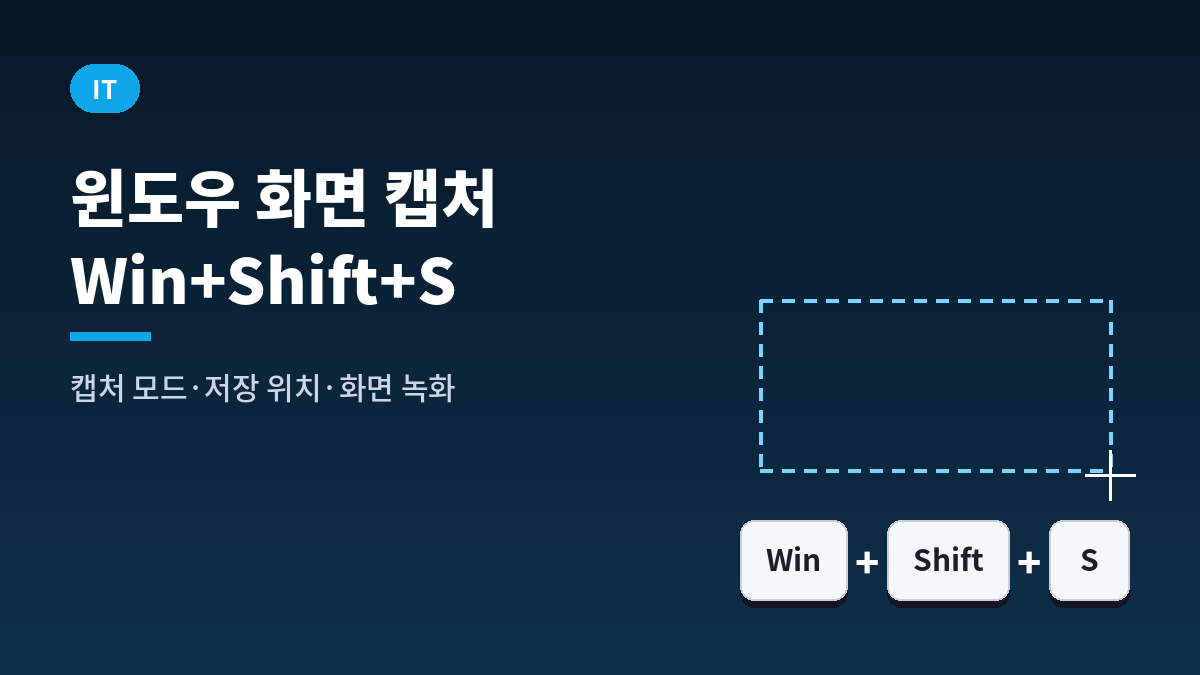
윈도우 화면 캡처 단축키 Win+Shift+S 사용법, 캡처 도구 저장 위치와 동영상 녹화까지

윈도우에서 화면 일부만 잘라 저장하고 싶다면 Win + Shift + S를 누르면 됩니다. 윈도우에 기본으로 들어 있는 캡처 도구가 바로 열리고, 원하는 영역을 드래그하면 캡처가 끝납니다.마이크로소프트 지원 문서 기준으로 캡처 단축키와 모드, 저장 위치, 지연 캡처, 화면 녹화 기능을 차례로 정리했습니다.1. 꼭 알아둘 캡처 단축키단축키동작Win + Shift + S캡처 도구 오버레이를 열어 이미지 캡처Win + Shift + R캡처 도구 오버레이를 열어 동영상 클립 녹화Print Screen(PrtSc)전체 화면을 찍어 클립보드에 복사(설정에 따라 캡처 도구가 열리기도 함)Alt + M캡처 모드 선택(캡처 도구 창에서)Alt + N마지막에 쓴 모드로 새 캡처Alt + D1~5초 뒤 캡처하는 지연 캡처P..

IT/윈도우·PC 2026.10.23